
Ha egy nyomtatott kiadványban úgy állította be a kép körbefuttatási stílusát , hogy a szöveg körbefolyjon a képen, érdemes lehet finomhangolni. Előfordulhat például, hogy azt szeretné, hogy a szöveg jobban körbefuttathassa a képet. Azt is megteheti, hogy azt szeretné, hogy a szöveg nagyon közel haladjon a képhez az egyik oldalon, de a másik oldalon ne legyen olyan közel.
A kép körvonalának módosítása
Minden kép körül állítható körvonal van. A körvonal megtekintéséhez kattintson a képre. A Formátum lapon kattintson a Szöveg körbefuttatása, majd a Körbefuttatási pontok szerkesztése elemre.
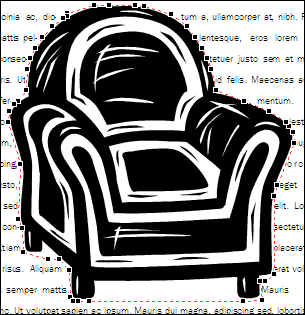
Miután a Körbefuttatási pontok szerkesztése gombra kattintott, egy piros szaggatott körvonal jelenik meg, amelyen négyzetes fekete fogópontok (úgynevezett körbefuttatási pontok) láthatók a kép körül. A fekete fogópontok húzásával módosíthatja a körvonal alakját.
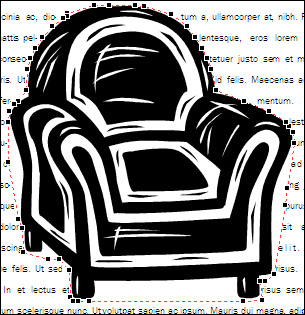
Ha a fogópontokat a képről úgy húzza el, ahogyan a fogantyúkat a szék karjaitól elhúzták, megnövelheti a szöveg és a kép közötti térközt. A fogópontok a képhez való közelebb húzása ellentétes effektussal jár.
Megjegyzés
A kép körvonalának alakját csak akkor módosíthatja, ha a szöveg szorosan körbefut a kép körül (vagyis ha a kép körbefuttatási stílusa Szoros vagy Áthúzás értékre van állítva). A körbefuttatási pontokat akkor is szerkesztheti, ha a körbefuttatási stílus négyzetre vagy felülre vagy alulra van állítva, de ez csak a kép és a szöveg közötti távolságot befolyásolja, a kép körüli szöveg alakját nem.
A kép körvonalának módosítása:
- Kattintson a képre.
- A Formátum lapon kattintson a Szöveg körbefuttatása, majd a Körbefuttatási pontok szerkesztése
 .
.
- Ha a képet közelről látja, egyszerűbben módosíthatja a körvonalat. Az F9 billentyűt lenyomva nagyíthatja a kijelölt képet és annak körvonalát.
Ha a kép minden sarkán csak egy sortörésipont-fogópont található
Ha a módosítani kívánt körvonallal rendelkező kép fénykép, akkor lehet, hogy csak négy körbefuttatásipont-fogóponttal rendelkezik, amelyek mindegyik sarkon egy-egy fogóponttal rendelkeznek. Valószínűleg több fogópontra lesz szüksége a kép körvonalának a kívánt módon történő módosításához. Fogópontok hozzáadásához vigye az egérmutatót az áthelyezni kívánt fogópont fölé, amíg a mutató nem változik, majd húzza az egérmutatót a kép körvonalának módosításához.
Megjegyzés
- Ha a körvonal fogópontjainak módosítása után megváltoztatja a kép körbefuttatási stílusát, előfordulhat, hogy a módosítások elvesznek.
- A körbefuttatásipont-fogópont törléséhez tartsa lenyomva a CTRL+SHIFT billentyűkombinációt, és kattintson a fogópontra.
A szöveg pontos távolságának szabályozása a kép mindkét oldalától
Ha egy kép körbefuttatási stílusát Négyzet értékre állítja, pontosan szabályozhatja, hogy a szöveg pontosan a kép tetejére, aljára és két oldalára legyen tördelve. Ennek módja az alábbi:
- Kattintson a jobb gombbal a képre, majd kattintson a helyi menü Kép formázása parancsára.
- A Kép formázása párbeszédpanelen kattintson az Elrendezés fülre.
- A Szövegtől való távolság csoportban törölje a jelet az Automatikus jelölőnégyzetből.
- A Felül, Alul, Balra és Jobbra mezőbe írja be a kívánt távolságokat. Kattintson az OK gombra.
