
Ha egy szövegdoboz vagy alakzat több szöveget tartalmaz, mint amennyi megjeleníthető, a Publisher túlcsordulásban tárolja a felesleges szöveget. A szöveget áthelyezheti a túlcsordulásból és vissza a kiadványba úgy, hogy szöveget helyez át egy másik szövegdobozba, automatikusan beilleszti a szöveget, átméretezi a szövegdobozt, módosítja a szövegméretet, módosítja a margókat a szövegdobozban, vagy törli a szövegdobozban lévő szöveg egy részét.
Szöveg áthelyezése a túlcsordulásból egy másik szövegdobozba
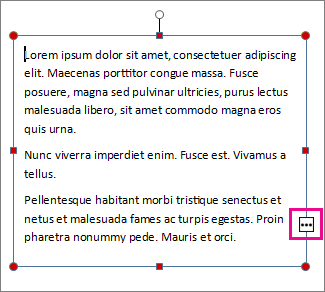
Ha egy szövegdobozban túl sok a szöveg, a jobb alsó sarkában egy kis, három pontot tartalmazó téglalap jelenik meg. A szövegdobozokat összekapcsolhatja úgy, hogy a túlcsorduló szöveg átfolyjon az egyik dobozból a másikba.
Új szövegdoboz létrehozása:
- Kattintson a Kezdőlap>rajzolása szövegdoboz elemre, és a kereszt alakú kurzor húzásával rajzoljon egy dobozt a kívánt szövegdobozra.
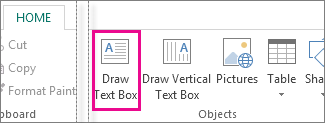
- Kattintson a Kezdőlap>rajzolása szövegdoboz elemre, és a kereszt alakú kurzor húzásával rajzoljon egy dobozt a kívánt szövegdobozra.
Kattintson a túlcsordulásjelző ikonra. A mutató ekkor egy kancsóvá változik.

Vigye a mutatót a következő szövegdobozra, majd kattintson rá.
A túlcsorduló szöveg megjelenik az új szövegdobozban.
Ha most még újabb szövegrészeket ír be, akkor a szöveg automatikusan továbbfolyik az első szövegdobozból a másodikba. Ha a második szövegdobozban is elfogy a hely, akkor további szövegdobozt kapcsolhat össze, ezután a szöveg a három szövegdobozba lesz betördelve.
A szöveg automatikus átméretezése
Kattintson a szöveg egy tetszőleges pontjára.
A Szövegdobozeszközök – Formátum lapon kattintson a Szöveg igazítása elemre, és tegye az alábbiak egyikét:
- Ha csökkenteni szeretné a szöveg pontméretét, amíg nincs szöveg a túlcsordulásban, kattintson a Szöveg zsugorítása túlcsorduláskor elemre.
- Ha szeretné, hogy a doboz átméretezésekor az alkalmazás automatikusan a dobozhoz méretezze a szöveget, kattintson a Legjobb illesztés beállításra.
A szövegdoboz vagy az alakzat méretének növelése
Kattintson az objektumra a kijelöléséhez.
Vigye az egérmutatót az egyik fogópont fölé, amíg meg nem jelenik az Átméretezés mutató
 .
.Tegye a következők valamelyikét:
- Az objektum arányos átméretezéséhez jelöljön ki egy sarokfogópontot, tartsa lenyomva a Shift billentyűt, majd folytassa a 4. lépéssel.
- Az objektum nyújtásához jelöljön ki egy felső, alsó vagy oldalsó fogópontot, majd folytassa a 4. lépéssel.
Tartsa lenyomva az egérgombot, és húzza a fogópontot az objektum átméretezéséhez.
Szöveg méretének módosítása
Tegye a következők valamelyikét:
- Ha egyetlen szó szövegméretét szeretné módosítani, helyezze a beszúrási pontot a szóba.
- Ha több szó vagy néhány karakter szövegméretét szeretné módosítani, jelölje ki a szöveget a kijelöléshez.
A Szövegdobozeszközök – Formátum lapon adjon meg egy méretet a Betűméret párbeszédpanel
 .
.
Megjegyzés
A Betűméret mezőben felsoroltaktól eltérő betűméreteket is beírhat 0,1 pontos pontossággal. Beírhatja például a 9,3 pt betűméretet.
Szövegdoboz vagy alakzat margóinak módosítása
- Kattintson a jobb gombbal a szövegdobozra.
- A menüben kattintson a Szövegdoboz formázása elemre. Megjelenik a Szövegdoboz formázása párbeszédpanel.
- Kattintson a Szövegdoboz fülre.
- A Szövegdoboz margói csoportban adja meg a bal, a jobb, a felső és az alsó margó beállításait.
A szöveg egy részének törlése
- Jelölje ki a szöveget.
- Nyomja le a Delete billentyűt.

