
A Publisher vonalzói segítségével vízszintesen vagy függőlegesen igazíthatja az elemeket a lapon. A vonalzókkal behúzásokat és visszatérési értékeket állíthat be. A vonalzókkal meghatározhatja a kiadvány elemeinek méretét, például a margókat, a szövegdobozokat, az oszlopokat stb.
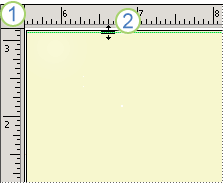
1. Vonalzók (vízszintes és függőleges)
2. Vízszintes vonalzó segédvonala
A vonalzók megjelenítése és elrejtése
- Kattintson a Megjelenítés> gombra a vonalzók megjelenítéséhez vagy elrejtéséhez.
- Jelölje be a Vonalzók jelölőnégyzetet a vonalzók elrejtéséhez, vagy törölje a jelölést a jelölőnégyzetből.
A vonalzó segédvonalának megjelenítése vagy elrejtése
- A vonalzó segédvonalának megjelenítéséhez mutasson a vonalzó belső szélére, amíg a mutató kétirányú nyíllá nem válik, majd húzza az útmutatót a vonalzóról a kiadványra.
- A vonalzó segédvonalának elrejtéséhez mutasson rá, amíg a mutató kétirányú nyíllá nem válik, majd húzza le a kiadványról.
Sorvezetők vagy oszlopvezetők megjelenítése vagy elrejtése
- Kattintson a Megjelenítés megtekintése> gombra, majd jelölje be a Határok jelölőnégyzetet a határok megjelenítéséhez, a Segédvonalak pedig a segédvonalak megjelenítéséhez a munkaablakban.
- A Határok és segédvonalak eltávolításához vagy elrejtéséhez kattintson a Megjelenítés> gombra, és törölje a jelet a jelölőnégyzetből.