

Naptárnézetet létrehozhat a Microsoft Listák alkalmazásban található listaadatokból vagy a Microsoft 365 SharePoint lista- vagy táradataiból. Bármely dátumoszloppal rendelkező listát és tárat megtekinthet naptár formátumban.
Új adatokon alapuló naptár létrehozásához kezdje az alábbi első eljárással.
Ha már van olyan listája vagy tára, amelyben dátumok szerepelnek, ugorjon a Naptár nézet létrehozásához.
Üres lista létrehozása
- A Microsoft 365 Microsoft Listák alkalmazásának kezdőlapján válassza az +Új lista lehetőséget.
Vagy válassza a SharePoint-webhelyén az +Új>lista lehetőséget. - A Lista létrehozása csoportban válassza az Üres lista lehetőséget.
Dátumoszlopok és egyéb oszlopok hozzáadása a listához
A lista vagy tár tetején az utolsó oszlopnévtől jobbra válassza az +Oszlop hozzáadása lehetőséget.
A megjelenő menüben válassza ki a kívánt oszloptípust (legalább egy Dátum és idő oszlopra szükség lesz), majd válassza a Tovább gombot.
Az Oszlop létrehozása panelen a Név mezőbe írja be a címet vagy az oszlopfejlécet.
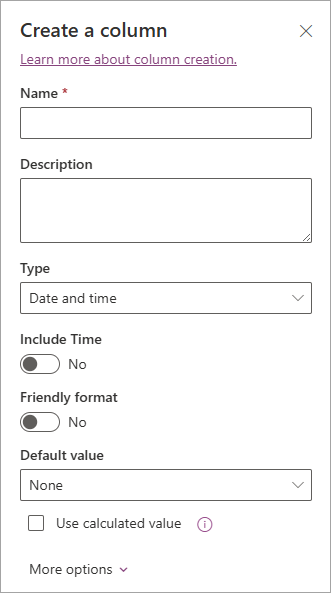
Adja meg az esetleges további szükséges adatokat. A kitöltendő mezők száma a választott oszloptípustól függően változhat. Ez a példa egy Dátum és idő oszlopra vonatkozik.
Ismételje meg a 2–4. lépést mindaddig, amíg meg nem kapta a listához szükséges összes oszlopot.
Adatok hozzáadása a listához
Az oszlopok definiálása után vegyen fel egy vagy két mintaelemet a listába, így rövidesen látni fogja, hogyan fognak kinézni, amikor naptárrá alakítja a listát.
- A parancssávon válassza a Szerkesztés rácsnézetben lehetőséget.
- Adja meg az egyes listaelemekhez szükséges információkat.
- Ha végzett, válassza a Kilépés a rácsnézetből lehetőséget.
Naptárnézet létrehozása és beállítása alapértelmezettként
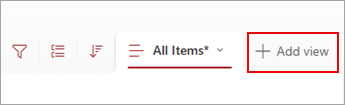
Válassza a parancssáv jobb felső sarkában a +Nézet hozzáadása lehetőséget.
Írjon be egy nevet a Nézet neve mezőbe.
A Megjelenítési mód csoportban válassza a Calendar lehetőséget a létrehozandó nézet típusaként.
A Kezdő dátum és a Befejező dátum területen válassza ki, hogy melyik dátumalapú oszlop(ok)et szeretné alkalmazni.

Ha csak egy dátumot ad meg, csak adja meg ezt a dátumoszlopot a naptár kezdő dátuma, illetve a naptár záró dátuma beállításához is. Ha azonban két dátumot szeretne nyomon követni (például "projekt kezdése" és "befejezés"), megadhatja a Kezdő dátum és a Záró dátum mezők egyikét. Ennek hatására a listában szereplő minden naptárelem napok időtartamaként jelenik meg a naptárban, nem pedig egyetlen dátumként.A További beállítások csoportban kiválaszthatja, hogy a lista melyik oszlopa legyen a naptárban megjelenő egyes oszlopok címkéje. Alapértelmezés szerint a Cím értéket használja, de ezt módosíthatja, ha szeretné.
Válassza a Létrehozás lehetőséget.
A listában szereplő elemek ekkor naptáreseményekként jelennek meg. Kattintson egy eseményhez tartozó napra. Az adott nap eseményeinek részletei a jobb oldali panelen láthatók.
A naptárnézet beállítása szokásos nézetté
A nézetbeállítások megjelenítéséhez válassza az imént létrehozott nézet nevét.

Válassza az Aktuális nézet beállítása alapértelmezettként lehetőséget.
Ettől fogva, amikor Ön vagy munkatársai megnyitják a listát, az naptárként fog megjelenni. A People megtekinthet és létrehozhat elemeket ebben a nézetben.
A "Dátum és idő" oszlop testreszabása
A Dátum és idő oszlopot az alábbi módokon szabhatja testre:
- Csak a dátum vagy a dátum és az idő együttes szerepeltetése: Adja meg, hogy csak a naptári dátumot vagy a naptári dátumot és időpontot is meg szeretné-e jeleníteni.
-
Alapértelmezett érték megjelenítése: Automatikusan megjeleníthet egy adott dátumot, illetve dátumot és időt, amikor valaki új elemet vesz fel, miközben lehetővé teszi másoknak, hogy szükség esetén más értéket adjanak meg. Az alapértelmezett értékek segítségével gyorsabban vihetők be adatok. Ha például az oszlop azt a dátumot tárolja, amikor egy kiadás merült fel, és a kiadások többsége a pénzügyi év első napján merült fel, alapértelmezett értékként megadhatja a pénzügyi év első napját. Ennek következtében automatikusan ez a dátum jelenik meg, amikor új elemet vesznek fel a listára, és a csapattagoknak nem kell megadniuk a dátumot.
Alapérték lehet egy Ön által megadott érték, az a dátum, amikor elemet felvesznek egy listába vagy tárba, illetve egy számítás eredménye, amelyet számított értéknek nevezünk. A számított értékek akkor hasznosak, ha egy adott dátumot vagy időpontot szeretne automatikusan megjeleníteni, de a dátum vagy az idő az elemtől függően eltérő lehet. Számított érték használatához egy képletet kell beírnia alapértelmezett értékként. A képlet más oszlopokban vagy rendszerfüggvényekben (például [ma] található) információk alapján is kiszámíthatja az aktuális dátumot. Ha például azt szeretné, hogy az oszlop az aktuális dátumnál 30 nappal későbbi dátumot jelenítsen meg, írja be a =[MA]+30 egyenletet az Alapértelmezett érték mezőbe.