Megtekintheti a modern lapok vagy hírbejegyzések verzióelőzményeit, és összehasonlíthatja a verziókat a SharePointban, és vizuális módon is összehasonlíthatja a lapon lévő módosításokat. Láthatja, hogy ki és mikor módosított egy lapot. Az is látható, ha a fájl tulajdonságai (adatai) módosultak. Szükség esetén visszaállíthat egy korábbi verziót, illetve törölhet egy korábbi verziót.

Megjegyzés
Bizonyos funkciókat csak fokozatosan teszünk elérhetővé azoknak a szervezeteknek, amelyek csatlakoztak a Célzott megjelenés programhoz. Ez azt jelenti, hogy még nem feltétlenül látja ezt a szolgáltatást, vagy az eltérhet a súgócikkekben leírtaktól.
A korábbi verziók megtekintése
Nyissa meg azt a lapot vagy hírbejegyzést, amelynek verzióelőzményeit meg szeretné tekinteni.
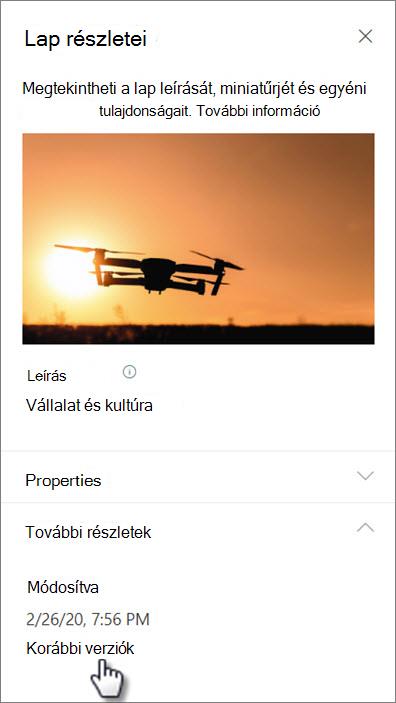
A lap tetején válassza a Lap részletei lehetőséget, majd a Lap részletei panel alján válassza a Verzióelőzmények lehetőséget.
Megjelenik a Verzióelőzmények panel, ahol megjelenik a közzétett és mentett piszkozatverziók listája.

Megjegyzés
A közzétett verziók "főverzióknak" számítanak, a verziószámok pedig mindig 0-ra végződnek (például az első főverzió az 1.0-s verzió lenne). A mentett piszkozatok "alverzióknak" minősülnek, és az utolsó főverzió (például az 1.1-es verzió) után mentett piszkozatok sorszámával végződnek. Az oldalakat vagy híreket manuálisan kell menteni piszkozatként (nem automatikusan menteni) ahhoz, hogy alverziónak számítson.
Ha össze szeretné hasonlítani egy verzió és a korábbi verzió közötti különbségeket, jelölje ki az összehasonlítani kívánt verziót. Megjelenik az adott verzió és az előző verzió között végrehajtott módosítások listája.
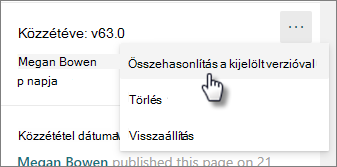
A nem egymást követő verziókban végrehajtott változások összehasonlításához válassza ki az összehasonlítani kívánt verziót. Ezután válassza a verzió mellett található három pontot (...) a verzió mellett, majd az Összehasonlítás a kijelölt verzióval lehetőséget.
A lapon látható a verziók közötti különbségek vizuális összehasonlítása
A különbségek közvetlenül a lapon kiemelve láthatók. A módosított kijelzőket színes szegély veszi körül, amely a Korábbi verziók ablaktáblában látható módosítás típusának és leírásának felel meg.
Példa arra, hogy mit fog látni:

Jelmagyarázat

|
|
|---|
Ennek menete a következő:
- A Verzióelőzmények panel tetején csúsztassa a Változtatások kiemelése a lapon kapcsolót Be állásba.

- Ha össze szeretné hasonlítani egy verzió és a korábbi verzió közötti különbségeket, jelölje ki az összehasonlítani kívánt verziót. Látni fogja az adott verzió és az előző verzió között történt módosításokat.
A nem egymást követő verziókban végrehajtott változások összehasonlításához válassza ki az összehasonlítani kívánt verziót. Ezután válassza a verzió mellett található három pontot (...) a verzió mellett, majd az Összehasonlítás a kijelölt verzióval lehetőséget.
Megjegyzés
A lapon lévő különbségek megtekintése közben nem módosítható.
Verzió visszaállítása
Amikor visszaállít egy verziót, az a legújabb verzióvá válik.
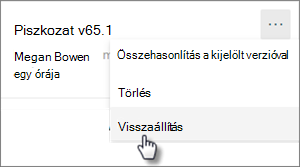
- A Korábbi verziók panelen keresse meg a visszaállítani kívánt verziót.
- Válassza a verzió melletti három pontot (...), majd a Visszaállítás lehetőséget.
Verzió törlése
- A Korábbi verziók panelen keresse meg a törölni kívánt verziót.
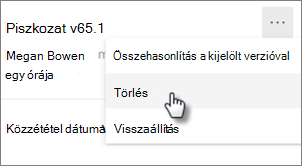
- Válassza a verzió melletti három pontot (...), majd a Törlés lehetőséget.