
Az e-mailek írásán kívül előfordulhat, hogy webhelyfiók használatával dokumentumokon dolgozik másokkal együtt. A webhelyfiókok dokumentumokkal való közös munkára való használatának előnye, hogy elérheti a SharePoint-webhelyeken vagy az Outlookban tárolt dokumentumokat. Könnyedén megoszthatja a dokumentumokat másokkal is. A webhelyfiók használatáról további információt a Webhelyfiók beállítása a levelezés kordában tartásához a webhelyen című témakörben talál.
Fontos
A SharePoint webhelyfiók szolgáltatása 2017 márciusától megszűnik. Ezt a funkciót egy későbbi kiadásban teljesen el fogjuk távolítani. Az új SharePoint-szervezetek nem tudnak többé hozzáférni a webhelyfiók funkcióhoz. A meglévő SharePoint-szervezetek nem tudnak új webhelyfiókokat létrehozni. A 2017 márciusa előtt létrehozott és üzembe helyezett webhelyfiókok továbbra is működőképesek maradnak.
2017. szeptemberében biztosítunk egy folyamatot, amellyel meglévő webhelyfiók-webhelyeit Microsoft 365-csoportba állíthatja át. Ha jelenleg a SharePoint webhelyfiók funkcióját használja, érdemes lehet inkább a Microsoft 365-csoportok használatára váltani, hogy támogassa az e-mailes együttműködési forgatókönyveket. További információt a Office 365-csoportok használata a webhelyfiókok helyett című témakörben talál.
Megjegyzés
A webhelyfiók szolgáltatás továbbra is támogatott marad, de elavul a SharePoint Server 2019-ben, a SharePoint-kiszolgáló 2016-ban, a SharePoint 2013-ban és a SharePoint 2010-ben. Azt javasoljuk ügyfeleinknek, hogy fedezzék fel a megosztott postaládákat a webhelyfiókok alternatívájaként.
Fontos
Amikor a felhasználók az Outlookban megnyitnak egy webhelyfiókot, látni fogják a webhely dokumentumtáraiban lévő összes dokumentum listáját. A webhelyfiókok ugyanazt a listát jelenítik meg minden felhasználó számára, ezért előfordulhat, hogy egyes felhasználók olyan dokumentumokat is látnak a listán, amelyekhez nincs hozzáférési engedélyük.
Ha dokumentumokat szeretne hozzáadni a webhelypostaládája segítségével, egyszerűen húzza a dokumentumokat egy e-mailbe, és a rendszer felveszi őket a SharePoint-webhely dokumentumtárába.
Tipp:
Tudta, hogy webhelyfiók használatával is koordinálhatja a csoportlevelezést?
Dokumentumok továbbítása a webhelyfiókból
Miután a dokumentumok SharePoint-webhelyen vannak tárolva, fontos, hogy a dokumentum későbbi módosításai abban a verzióban történjenek, amelyet a webhelyen tárolnak. A dokumentum megfelelő verziójára való hivatkozás megkönnyítéséhez egyszerűen továbbíthatja a dokumentumot az Outlookban, ha a jobb gombbal rákattint, majd a Továbbítás parancsot választja.

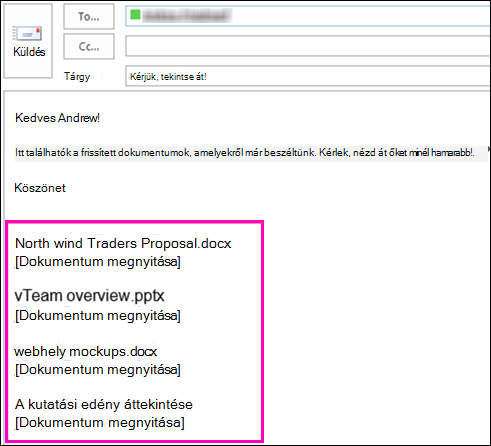
Ha több dokumentumot is meg szeretne osztani, egyszerűen áthúzhatja őket egy e-mailbe, és automatikusan elhelyezheti az egyes dokumentumokra mutató hivatkozásokat.
A Dokumentumok mappa hozzáadása a kedvencekhez az Outlookban
Ha használja az Outlook Kedvencek listáját, hasznos lehet, ha a webhelypostaláda Dokumentumok mappáit is felveszi a Kedvencek listába. Kattintson a jobb gombbal a Dokumentumok mappára, majd kattintson a Megjelenítés a kedvencek között parancsra.
Ha a Kedvencek listában két mappa is azonos nevű a Dokumentumok listában, az Outlook automatikusan hozzáadja a postaláda nevét a mappanévhez (például "Dokumentumok – HRTeamSite@contosobistro.onmicrosoft.com"), így könnyen áttekinthető, hogy melyik mappa melyik.
Az Outlook Kedvencekről a Gyakran használt levélmappák megőrzése a Kedvencek között című témakörben olvashat bővebben.