
Fontos
A OneDrive Vállalati verzió régi, a SharePoint Online-nal biztosított szinkronizálási appjának támogatása véget ért. Ha ezt a  látja a tálcán, ebből a cikkből többet is megtudhat.
Ha a szervezete Microsoft 365 munkahelyi vagy iskolai előfizetéssel rendelkezik, vagy SharePoint Server 2019-et és Teams szolgáltatást használ, szinkronizálhatja Microsoft SharePoint- és Teams-fájljait a számítógépén található egyik mappába. Így közvetlenül a Fájlkezelőben dolgozhat, és internetkapcsolat nélkül is hozzáférhet a fájlokhoz. Amikor ismét online állapotba lép, a fájlokon végzett minden módosítás automatikusan szinkronizálódik.
Megjegyzés
A fájlok macOS rendszeren történő szinkronizálásáról további információt a Fájlok szinkronizálása a OneDrive-val Mac OS X rendszeren című témakörben talál.
Két lehetőség közül választhat a fájlok SharePoint-tárakban és a Teamsben történő szinkronizálásakor. Felvehet tárparancsokat és mappákat a OneDrive-ra, vagy használhatja a dokumentumtár Szinkronizálás gombját.
Mindkét lehetőség lényegében ugyanazt teszi lehetővé: a felhasználók elérhetik a helyi számítógépükön lévő fájlokat az Intézőben vagy a Finderben. A OneDrive-parancsikonok hozzáadása azonban lehetővé teszi a tartalom elérését az összes eszközön, míg a szinkronizálás egy adott eszközhöz kapcsolódik. Emellett a OneDrive-billentyűparancsok nagyobb teljesítményt kínálnak a szinkronizálási gombhoz képest.
Javasoljuk, hogy a OneDrive-parancsikonokat használja a sokoldalúbb lehetőségként, ha elérhető.
A szinkronizálás beállítása
A böngészőlap bal felső sarkában válassza a Microsoft 365 appindítót:

A megnyíló menüben válassza a SharePoint vagy a Teams lehetőséget, majd válassza ki a szinkronizálni kívánt fájlokat tartalmazó webhelyet.
Válassza a Dokumentumok elemet , vagy keresse meg a szinkronizálni kívánt almappát.
Válassza a Szinkronizálás lehetőséget. (A szinkronizálás beállításához ezt számítógépenként csak egyszer kell elvégezni. A szinkronizálás beállítása után a fájlok automatikusan szinkronizálódnak.)
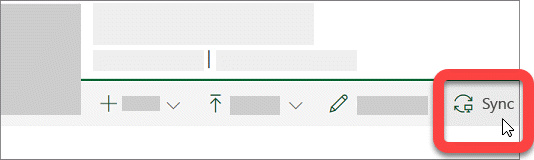
Ha a böngésző engedélyt kér a Microsoft OneDrive használatára, engedélyezze.
Fontos
Ha megjelenik egy képernyő a "Melyik tárat szeretné szinkronizálni?" üzenettel, az azt jelenti, hogy a webhelye nincs beállítva a OneDrive szinkronizálási app-al való szinkronizálásra. Ha Ön a szervezet informatikai rendszergazdája, olvassa el a SharePoint-fájlok szinkronizálásának engedélyezése a felhasználóknak az új OneDrive szinkronizálási app használatával című cikket. Ha nem Ön a rendszergazda, és a képernyője nem úgy néz ki, mint a jelen cikkben, olvassa el a SharePoint-fájlok szinkronizálása a OneDrive szinkronizálási app alkalmazással (Groove.exe) című cikket, vagy forduljon munkahelye informatikai részlegéhez.
A fájlok ezután a számítógépen a szervezet nevét viselő mappába szinkronizálódnak (például %userprofile%\Contoso). Ez a mappa automatikusan megjelenik a Fájlkezelő bal oldali ablaktáblájában. Nem adhat meg másik helyet a szinkronizálásnak.
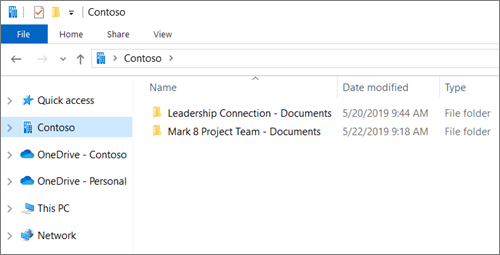
5. Ha egy másik számítógépre szeretné szinkronizálni a fájlokat, hajtsa végre ismét a lépéseket az adott számítógépen.
Megjegyzés
- Mostantól szinkronizálhatja a tartalomvédelemmel ellátott SharePoint-, Teams- és OneDrive-fájlokat a munkahelyi vagy iskolai fiókjában. Ha jelenleg egy tartalomvédelemmel ellátott helyet szinkronizál az előző OneDrive szinkronizálási appról való áttérés funkcióval, először állítsa le a szinkronizálást az adott szinkronizálási alkalmazással. Ezután telepítse a tartalomvédelmi szolgáltatás (RMS) ügyfélprogramot. Ha ezzel végzett, nyissa meg a SharePoint- vagy Teams-helyet vagy a OneDrive-ot a böngészőben, és a szinkronizálási alkalmazással való szinkronizálás megkezdéséhez válassza a Szinkronizálás lehetőséget.
- Ha a szinkronizált fájlokon egy lakat ikont lát a Fájlkezelőben, az azt jelenti, hogy a szinkronizált fájlok csak olvashatók. Előfordulhat, hogy nincs jogosultsága szerkeszteni a fájlokat, a könyvtárat ki kell venni, vagy a könyvtár kötelező oszlopokat vagy metaadatokat tartalmaz. Ha módosítja a számítógépen található fájlokat, azok nem szinkronizálódnak. Engedélyekért forduljon a rendszergazdához.
- A számítógépen nem helyezhet át OneNote-jegyzetfüzeteket egy webhelyről egy másikra, egyéb Office-fájlok webhelyek közti áthelyezésekor pedig a verzióelőzmények elvesznek. Office-fájlok áthelyezéséhez nyissa meg a webhelyet, és használja az Áthelyezés vagy a Másolás máshová parancsot.
- Ha egy webhelynévben olyan karakter szerepel (például a ":"), amelyet a Windows mappanevében nem támogatnak, a webhely fájljai nem szinkronizálhatók.
- Ha az előző OneDrive munkahelyi vagy iskolai szinkronizálási alkalmazást használta, a szinkronizált mappák mappaszerkezete megváltozhat a szinkronizálási appal való szinkronizálás megkezdésekor. Azokon a Windows régebbi verzióit futtató számítógépeken, amelyeken a korábbi OneDrive szinkronizálási app használta, előfordulhat, hogy egy régi "SharePoint" vagy "Teams" mappa jelenik meg a Fájlkezelő Kedvencek területén. A felesleges "SharePoint" vagy "Teams" mappa eltávolításához kattintson a jobb gombbal, és válassza az Eltávolítás parancsot.
A szinkronizálási beállítások módosítása
Ha módosítani szeretné egy webhely szinkronizálandó mappáit, vagy le szeretné állítani a fájlok szinkronizálását, kövesse az alábbi lépéseket:
Válassza a OneDrive kék felhő ikonját a Windows tálca értesítési területén.

(Lehet, hogy ki kell választania a Rejtett ikonok megjelenítése nyilat az értesítési terület mellett a OneDrive ikon megjelenítéséhez. Ha az ikon nem látható az értesítési területen, akkor lehetséges, hogy nem fut a OneDrive. Válassza a Start gombot, írja be a OneDrive szót a keresőmezőbe, majd a találatok között válassza a OneDrive elemet.)

Válassza a
 > lehetőséget.

A szinkronizálás alatt álló webhelyek listájának megtekintéséhez válassza a Fiók lapot.

A szinkronizált mappák módosításához válassza a Mappák kiválasztása a tárhoz lehetőséget, majd jelölje ki a szinkronizálni kívánt mappákat. A webhely szinkronizálásának leállításához válassza a webhely melletti Szinkronizálás leállítása lehetőséget. (A fájlok másolatai a számítógépen maradnak. Törölheti őket, ha szeretné.)
További információ
További segítségre van szüksége?

|
Kapcsolatfelvétel az ügyfélszolgálattal Ha segítségre van szükséged a Microsoft-fiókoddal és előfizetéseiddel kapcsolatban, látogass el a fiók & számlázás súgójába. Technikai támogatásért lépjen a Kapcsolatfelvétel a Microsoft ügyfélszolgálata lapra, írja be a problémát, és válassza a Segítség kérése lehetőséget. Ha további segítségre van szüksége, válassza a Kapcsolatfelvétel az ügyfélszolgálattal lehetőséget, hogy a legjobb támogatási lehetőséghez irányíthassuk. |
|---|---|

|
Rendszergazdák A rendszergazdák tekintsék meg a OneDrive-rendszergazdák és a OneDrive technikai közösség súgóját, vagy forduljanak a Microsoft 365 Vállalati verzió ügyfélszolgálatához. |