
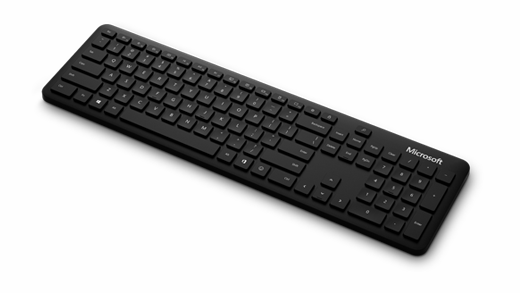
A Microsoft Bluetooth-billentyűzet vékony, modern kialakítással rendelkezik, amely gyorsabb gépelést tesz elérhetővé, miközben igazodik a munkaterülethez.
Követelmények
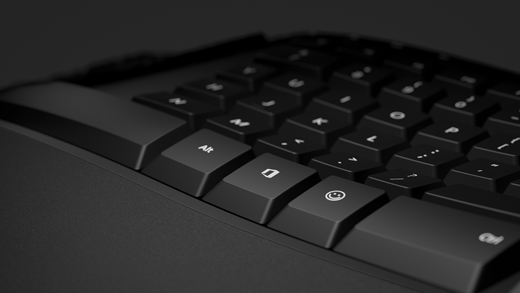
A beállításhoz használja a  Office ikonját, vagy használja az
  . Szüksége lesz egy Windows 11 vagy Windows 10 futtató számítógépre, amely támogatja a Bluetooth 4.0-s vagy újabb verzióját. Ez a billentyűzet támogatja a Swift Pair használatát a Windowsban a gyorsabb párosításhoz.
Megjegyzés
Ha nem tudja biztosan, hogy a számítógépe milyen Bluetooth-verziót támogat, lépjen a Melyik Bluetooth-verzió van a számítógépen? című szakaszra.
A billentyűzet összekapcsolása
Tartsa lenyomva a párosítás gombot a billentyűzet alján 5 másodpercig, amíg a LED-fény villogni nem kezd.
Windows rendszerű számítógépén válassza a Csatlakozás lehetőséget, ha megjelenik egy értesítés a billentyűzethez, majd várja meg, amíg be lesz állítva.
Nem látja az értesítést?
Válassza a Start>Bluetooth & devices>Add a deviceBluetooth (Eszköz >bluetooth hozzáadása) lehetőséget, majd válassza a Microsoft Bluetooth Keyboard (Microsoft Bluetooth-billentyűzet) lehetőséget a listából.
Fejezze ki magát emojikkal
Nyomja le az , és válassza ki azokat az emojikat, amelyek mindent elmondanak Önnek. Az emoji gombbal gyorsan hozzáadhat emojikat – ugyanúgy, mint a telefonján.
Gépelési beállítások testreszabása
A billentyűzet gépelési beállításainak módosítása:
- Válassza a Start
 >Beállítások
 >Idő & nyelv
 >Gépelés
 .
.
Tipp:
A Microsoft Mouse and Keyboard Center egy olyan alkalmazás, amely segít a lehető legtöbbet kihozni a Microsoft-billentyűzetből és -egérből. Mouse and Keyboard Center segítségével személyre szabhatja és tetszés szerint alakíthatja a személyi számítógépén végzett munkát. Az alkalmazás megszerzéséhez lásd: A Mouse and Keyboard Center letöltése.