
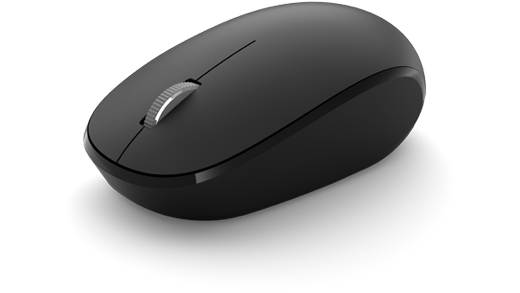
A Microsoft Bluetooth-egeret úgy alakították ki, hogy pontosan görgethessen és navigálhasson vele. A kompakt kialakítás megkönnyíti a menet közbeni produktivitást.
Követelmények
A beállításhoz szüksége lesz egy olyan számítógépre, amely Windows 11 vagy Windows 10 fut, és támogatja a Bluetooth 4.0-s vagy újabb verzióját. Ez az egér támogatja a Swift Pair használatát a Windowsban a gyorsabb párosításhoz.
Megjegyzés
Ha nem tudja biztosan, hogy a számítógépe milyen Bluetooth-verziót támogat, lépjen a Melyik Bluetooth-verzió van a számítógépen? című szakaszra.
Az egér csatlakoztatása
Az egér bekapcsolásához nyomja meg a Bluetooth-gombot az egér alján. A kikapcsoláshoz nyomja meg újra a gombot.
Az egér párosítása Bluetooth-kapcsolaton keresztül
Kapcsolja be az egeret, majd kövesse az utasításokat a PC-vel való párosításhoz:
Tartsa lenyomva a párosítás gombot az egér alján, amíg a LED-fény villogni nem kezd (körülbelül 5 másodpercig).
Windows rendszerű pc-n válassza a Csatlakozás lehetőséget, ha megjelenik egy értesítés az egérrel, majd várja meg, amíg be lesz állítva.
Nem látja az értesítést?
Lépjen a Start>Beállítások>Bluetooth & eszközök>Eszköz hozzáadása>Bluetooth>Microsoft Bluetooth egér>kész területre.
Az egér párosításának befejeződése után a LED-jelzőfény abbahagyja a villogást. A jelzőfény addig világít majd, amíg ki nem kapcsolja az egeret.
Akkumulátoradatok
A Microsoft Bluetooth-egér 1 AA akkumulátort használ. Ha cserélnie kell az akkumulátort, fordítsa fel az egeret, a kis fület lenyomva nyissa ki az akkumulátorfedelet, majd cserélje ki az akkumulátort. Az akkumulátor takarékos használatának érdekében a Bluetooth gombot lenyomva kapcsolja ki az egeret, amikor nem használja.
Tipp:
Az akkumulátor töltöttségi szintjének ellenőrzéséhez válassza a Keresés lehetőséget, írja be a parancsot Bluetooth, majd nyissa meg a Bluetooth-& egyéb eszközök beállításait. A feltöltési szint az egér mellett jelenik meg.
Windows-témacsomagok
Fejezze be Windows rendszerű számítógépének megjelenését exkluzív témacsomagokkal, a Microsoft Bluetooth® Speciális kiadású egérrel tökéletesen összehangolt képekkel. Ezeket az egér első beállításakor vagy később is letöltheti az alábbi Microsoft Store-oldalakra kattintva.
Nightfall Camo Special Edition
Egérbeállítások testreszabása
Az egér viselkedésének és beállításainak módosítása:
-
Windows 11: Válassza a Start
 >Beállítások
 >Bluetooth & eszközök
 >Egér
>Egér .
. -
Windows 10: Válassza a Start >Beállítások
 >Eszközök
  > ikonegér .
További információt az Egérbeállítások módosítása című témakörben talál.
Tipp:
A Microsoft Mouse and Keyboard Center egy olyan alkalmazás, amely segít a lehető legtöbbet kihozni a Microsoft-billentyűzetből és -egérből. Mouse and Keyboard Center segítségével személyre szabhatja és tetszés szerint alakíthatja a személyi számítógépén végzett munkát. Az alkalmazás megszerzéséhez lásd: A Mouse and Keyboard Center letöltése.