
Fényképek, fájlok és e-mailek áthelyezése Macről Surface-re
Megjegyzés
Előfordulhat, hogy egyes termékek nem érhetők el minden országban és régióban.
Bízhat abban, hogy fotói, fájljai, a levelezése és egyéb tartalmai biztonságosan átkerülnek a Surface-re.
- A felhőben tárolt fájlok letöltése
- A Macen tárolt fájlok áthelyezése
- Készen áll a fájlok átköltöztetésére? Csináljuk!
- E-mailek, a kontaktok és naptárbejegyzések elérése
- A webböngészőben található kedvencek átvitele a Surface-re
Megjegyzés
A lapon található egyes információk nem vonatkoznak Windows 10 S-t futtató Surface laptopokra. Az ilyen részeknél szólunk.
A felhőben tárolt fájlok letöltése
Az iCloud, OneDrive, Dropbox vagy más online szolgáltatásban a Macet használva tárolt fájlok is elérhetők lesznek a Microsoft Surface-en. Látogasson el az Ön által használt szolgáltatás webhelyére, és jelentkezzen be, vagy töltse le a szolgáltatás alkalmazását a Microsoft Store-ból.
A Macen tárolt fájlok áthelyezése
A Macen helyileg tárolt fájlok esetében külső meghajtó használatával kell átmásolnia őket a Surface-re. A meghajtónak kompatibilisnek kell lennie a macOS és a Windows rendszerrel is – USB-meghajtó használatát javasoljuk (az USB 3.0 lesz a leggyorsabb).
Megjegyzés
Windows 10 S-t futtató Surface Laptop:Csak a Microsoft Store-ból származó alkalmazásokkal nyithat meg fájlokat. Előfordulhat, hogy a Macről származó némelyikéhez nincs társított alkalmazás Microsoft Store-ban, így előfordulhat, hogy nem tudja megnyitni őket a Surface Laptopon.
Szerezzen be egy olyan USB-meghajtót, amely több tárhelyet kínál, mint a Macen használt tárhely
A következőképpen derítheti ki, hogy milyen méretű merevlemezre van szüksége:
- A Macen nyissa meg az Apple menüt a képernyő bal felső sarkából.
- Válassza A Mac névjegye lehetőséget.
- A megjelenő ablakban válassza a Tárhely fület. Javasoljuk, hogy olyan külső meghajtót használjon, amely több tárhelyet kínál, mint a Macben használt tárterület.
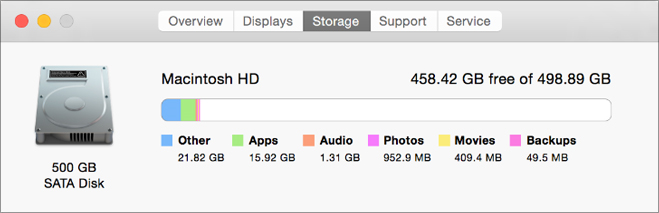
Készen áll a fájlok átköltöztetésére? Csináljuk!
Megjegyzés
Ha a Macen több felhasználói fiókkal rendelkezik, minden fiók esetében el kell végeznie ezeket a lépéseket. Valószínűleg a Surface-en is külön fiókokat szeretne létrehozni. Innen megtudhatja, hogyan állíthatja be a fiókokat.
Fényképek másolása külső meghajtóra
Csatlakoztassa a külső meghajtót a Machez. (Lehetséges, hogy csatlakoztatnia kell a meghajtót egy áramforráshoz.)
Nyissa meg a Fotók alkalmazást a Macen.
A képernyő tetején lévő menüsávon válassza az Összes kijelölése szerkesztése> lehetőséget.
Válassza aFájlexportálás> lehetőséget.
Az előugró ablakban adja meg az Almappa formátumához a Pillanat neve beállítást, válassza ki a külső meghajtót az Eszközök szakaszban, és válassza az Exportálás lehetőséget.

Ha az exportálás befejeződött, válassza ki a külső merevlemez íróasztalon lévő ikonját.
A képernyő tetején lévő menüsávon válassza aFájlkibocsátó> lehetőséget.
Válassza le külső meghajtót a Macről.
Fényképek másolása a Surface-re
Csatlakoztassa a külső meghajtót a Surface-hez.
Ha a mappa nem nyílik meg automatikusan, a Surface képernyőjének jobb oldalán megjelenik egy értesítés: Cserélhető lemez: koppintson a választáshoz. Válassza ki az értesítést, és válassza a Mappa megnyitása a fájlok megtekintéséhez lehetőséget.
Nyomja le a Ctrl + A billentyűkombinációt a Surface billentyűzetén az összes mappa kijelöléséhez, majd a Ctrl + C billentyűkombinációval másolja át őket.
A bal oldali ablaktáblán az Ez a gép szakaszban válassza a Képek lehetőséget.

A Ctrl + V billentyűkombináció lenyomásával illessze be a fotómappákat a Képek mappába.
Ha az adatátvitel befejeződött, válassza az Ez a gép lehetőséget a bal oldali ablaktáblán.
Tartsa lenyomva a külső merevlemez ikonját (vagy kattintson rá a jobb gombbal), majd válassza a Kiadás lehetőséget.
Válassza le külső meghajtót a Surface-ről.
Tipp:
A Surface-en megtalálhatja a fotókat, ha a tálca keresőmezőjébe beírja a Képek kifejezést. Vagy próbálja ki a Fényképek alkalmazást.
Zenék, dokumentumok és egyéb fájlok másolása
A kezdése döntse el, hogy milyen fájlokat akar átvinni a Surface-re. A Macen nyissa meg a Findert, és a menüsorban a képernyő tetején válassza az Ugrás, majd a Saját lehetőséget.
Megjegyzés
Szinte minden, amit a Mac gépről áthelyez, működik a megfelelő Windows-alkalmazásokkal a Surface-en, de az Apple-alkalmazásokkal létrehozott fájlok (például a GarageBand vagy az iMovie) nem fognak működni a Surface-en. Az iWork-fájlok exportálhatók és megnyithatók a Microsoft Office-szal (lapok a Word, a Keynote a PowerPointba és a Számok az Excelbe). Ezt ne feledje, amikor eldönti, hogy mit szeretne a Surface-re másolni.

Ha készen áll, a következőképpen másolhatja át a fájlokat.
Fájlok másolása külső meghajtóra
Csatlakoztassa a külső merevlemezt a Mac egyik USB-portjához és egy áramforráshoz (ha szükséges).
Kattintson a személyes mappáit tartalmazó Saját ablakon belülre.

Válassza ki a Surface-re áthelyezni kívánt mappákat. Az összes mappa kijelöléséhez nyomja le a Command + A billentyűkombinációt.
A kijelölt mappák másolásához nyomja le a Command + C billentyűkombinációt.
A bal oldali ablaktábla Eszközök részén válassza ki a külső merevlemezt.
A mappák beillesztéséhez nyomja le a Command + V billentyűkombinációt.
Ha az exportálás befejeződött, válassza ki a külső merevlemez íróasztalon lévő ikonját.
A képernyő tetején lévő menüsávon válassza aFájlkibocsátó> lehetőséget.
Válassza le külső meghajtót a Macről.
Fájlok másolása a Surface-re
Csatlakoztassa a külső meghajtót a Surface-hez.
Ha a mappa nem nyílik meg automatikusan, a Surface képernyőjének jobb oldalán megjelenik egy értesítés: Cserélhető lemez: koppintson a választáshoz. Válassza ki az értesítést, és válassza a Mappa megnyitása a fájlok megtekintéséhez lehetőséget.
Kattintson duplán az Íróasztal mappára a cserélhető lemezen.
Nyomja le a Ctrl + A billentyűkombinációt a Surface billentyűzetén az összes fájl kijelöléséhez, majd a Ctrl + C billentyűkombinációval másolja át őket.
A bal oldali ablaktáblán az Ez a gép szakaszban válassza az Asztal lehetőséget.

A fájlok beillesztéséhez használja a Ctrl + V billentyűkombinációt.
Ha az adatátvitel befejeződött, válassza az Ez a gép lehetőséget a bal oldali ablaktáblán.
Kattintson duplán a külső merevlemez ikonjára, és ismételje meg a 4–7. lépéseket a cserélhető meghajtón lévő többi mappa esetében.
Megjegyzés
A Fotókönyvtár mappát nem kell átmásolnia a Képek mappába, ha a fotókat már átmásolta.
Ha befejezte az összes fájl másolását, kattintson az Ez a gép elemre a bal oldali ablaktáblán, tartsa lenyomva a külső merevlemez ikonját (vagy kattintson rá a jobb gombbal), és válassza a Kiadás lehetőséget.
Válassza le külső meghajtót a Surface-ről.
E-mailek, a kontaktok és naptárbejegyzések elérése
A böngészővel érheti el a webes levelezőszolgáltatást
Ha webes levelezést (például Gmailt, Yahoo!-t, iCloudot vagy Outlook.com-ot) használ, és böngészővel szeretné ellenőrizni leveleit, csak nyissa meg a Microsoft Edge-t, látogasson el a webhelyre, és jelentkezzen be.
A Mail alkalmazás használata a Surface-eszközön az összes levelezési fiókhoz
A Mac-en futó Apple Mail alkalmazáshoz hasonlóan a Mail alkalmazás is használható az összes e-mail fiókhoz, beleértve az Outlookot, a Gmailt, a Yahoo!-t és más levelezési fiókokat is. Az alábbiak szerint adhatók hozzá:
- A tálcán levő keresőmezőbe írja be a Mail kifejezést, majd a keresési eredményekből válassza ki a Mail alkalmazást.
- Ha első alkalommal használja az alkalmazást, akkor az végigvezeti a fiókok beállításán. Vagy válassza a Beállítások elemet.
- Válassza a Fiókok kezelése, majd a Fiók hozzáadása lehetőséget.
- Válassza ki a hozzáadni kívánt fióktípust, majd kövesse a képernyőn megjelenő utasításokat.
A névjegyek és a naptár elérése
A névjegyek és a naptár Surface-eszközről való elérése attól függ, hogy milyen típusú e-mail-fiókot használ.
| Ha ezt használja | A névjegyek elérése így történik... | A naptár elérése így történik... |
|---|---|---|
| Hotmail.com, Live.com vagy Outlook.com | A Kapcsolatok alkalmazás | A Naptár alkalmazás |
| Gmail | A Kapcsolatok alkalmazás | Gmail.com |
| iCloud.com, Me.com vagy Mac.com | iCloud.com vagy az iCloud for Windows alkalmazás * | iCloud.com vagy az iCloud for Windows alkalmazás * |
| Yahoo! | A Kapcsolatok alkalmazás | Yahoo.com |
*Az iCloud for Windows alkalmazás nem működik Windows 10 S-t futtató Surface laptopon.
További információ: Az e-mailek és a naptár beállítása.
A Microsoft Outlook vagy az Entourage használata
Ha Microsoft Outlookot vagy Entourage-t használ a Mac rendszeren, ugyanúgy használhatja a Surface-en lévő Microsoft Outlookot is. Ismerje meg, hogyan állíthatja be az e-mail fiókokat az Outlook 2016 for Windows alkalmazásban.
Megjegyzés
Windows 10 S-t futtató Surface laptop esetén: A Microsoft Outlook és az Entourage nem érhetők el a Microsoft Store-ban, ezért nem fognak működni Windows 10 S-t futtató Surface laptopokon. Ehelyett adja hozzá e-mail-fiókjait a Mail alkalmazáshoz. Ennek módjáról tekintse meg A Mail alkalmazás használata a Surface-eszközön az összes levelezési fiókhoz szakaszt.
A webböngészőben található kedvencek átvitele a Surface-re
Megjegyzés
Windows 10 S-t futtató Surface Laptop esetén: Ez a szakasz (az összes alszakaszt is beleértve) nem vonatkozik a Windows 10 S-t futtató Surface Laptopra. Ehelyett válassza a Webhely hozzáadása a kedvencekhez a Microsoft Edge-ben című témakört.
Safari-kedvencek szinkronizálása az iClouddal
Ha Safarit használ a Mac számítógépén, jelentkezzen be az iCloud for Windows alkalmazásba a Surface-en. A rendszer automatikusan hozzáadja a Safari-kedvenceit a Microsoft Edge-hez. Nyissa meg a Rendszerbeállításokat a Mac-en, és győződjön meg arról, hogy az iCloud úgy van beállítva, hogy szinkronizálja a Safari-kedvenceit.
Kedvencek importálása a Microsoft Edge-be
Ha a Mac-en a Chrome-ot vagy a Firefox-ot használja, néhány rövid lépéssel importálhatja a kedvenceit a Microsoft Edge-be, a Windows 10 számára tervezett böngészőbe. A Microsoft Edge hatékonyabban használja az akkumulátort, mint a Chrome (akár 32%-kal), illetve a Firefox (akár 75%-kal). A kedvencek importálása:
Ha még nem tette meg, telepítse a Chrome-ot vagy a Firefoxot (amelyiket használni szeretné) a Surface-en.
Nyissa meg a Microsoft Edge-et (válassza ki a tálcáról a Microsoft Edge-et, vagy írja be az Edge szót a tálcán lévő keresőmezőbe, majd válassza a Microsoft Edge lehetőséget).
Válassza a További
 >beállítások>Kedvencek megtekintése beállítások lehetőséget.
A Kedvencek importálása területen válassza a Chrome vagy a Firefox lehetőséget (vagy mindkettőt, ha a Mac-et mindkettőt használja).

Megjegyzés
Ha nem telepítette a Chrome-ot vagy a Firefox-ot a Mac-re, a „Kedvencek importálása” alatt nem jelennek meg.
Kedvencek szinkronizálása a Firefoxból vagy a Chrome-ból
Ha továbbra is a Firefox-ot vagy a Chrome-ot szeretné böngészőként használni, a következőképpen szinkronizálhatja a könyvjelzőit az összes eszközén, beleértve a Surface-t is:
A Firefox-könyvjelzők szinkronizálása
A Chrome könyvjelzők szinkronizálása