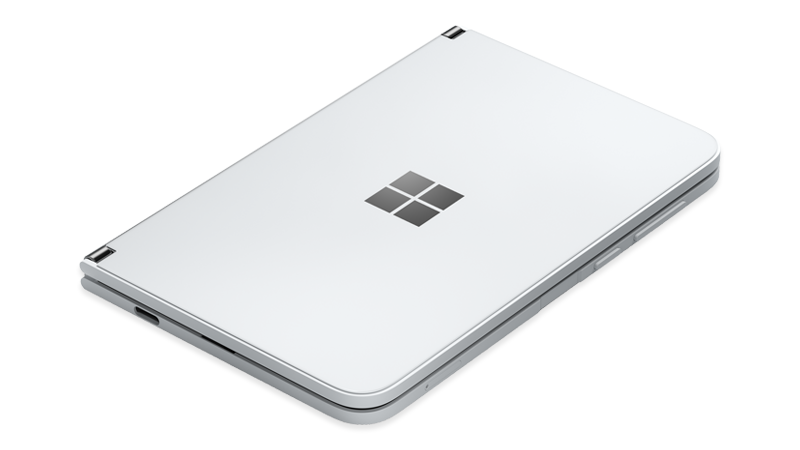
Ahhoz, hogy a Surface Duo 2 a kívánt módon legyen beállítva, először nyomja le az Ujjlenyomat bekapcsológombot a Surface Duo jobb oldalán, válassza ki a nyelvet, majd kövesse az alábbi lépéseket.

1. Csatlakozás
Amikor a rendszer kéri, helyezze be a SIM-kártyát , hogy mobilhálózati kapcsolatot állítson be a szolgáltató hálózatával.
Ezután válassza ki az otthoni Wi-Fi hálózatot (vagy egy másikat, amelyben megbízik). Ha Wi-Fi-hálózathoz csatlakozik, a telepítés során ellenőrizzük a frissítéseket.
2. Kezdjen biztonsági másolatból, vagy kezdjen újra
Válassza ki, hogyan szeretné beállítani a Surface Duo-t:
- Biztonsági másolat androidos telefonról. Adatok vezeték nélküli másolása meglévő Android-eszközről a Surface Duo eszközre. Vagy csatlakoztassa a Surface Duo-t androidos telefonjához egy USB-kábellel vezetékes kapcsolathoz.
- Biztonsági mentés a felhőből. Kezdje a Google-fiókjában tárolt jelenlegi Android-eszköz biztonsági mentésével.
- Egy iPhone-eszköz. Ezt akkor használja, ha iPhone-nal rendelkezik, és a Surface Duo az első Android-eszköze.
- Ne másolja. A Surface Duo beállítása új eszközként a kezdetektől fogva.
3. Jelentkezzen be Google-fiókjába és Microsoft-fiókjába
Jelentkezzen be Google-fiókjába, hogy hozzáférjen a Gmailben, Google Fotók, Google Drive-ban és egyebekben tárolt e-mailjeihez, fényképéhez és fájljaihoz.
Jelentkezzen be a Microsoft-fiókjába a Microsoft 365 és a Microsoft mobilappok – többek között az Outlook, az Office, a OneNote, a OneDrive, a Teams, a Microsoft Edge – használatához. Microsoft-fiókja általában , @live.comvagy @hotmail.comvégződésű@outlook.com. (Egyes alkalmazásokhoz és funkciókhoz vezeték nélküli csomagra, további előfizetésekre vagy díjakra lehet szükség.)
Választhat, hogy mindkét fiókba bejelentkezik, csak egy fiókba vagy egyik fiókba sem – ez Önre múlik. Amikor minden fiókba bejelentkezik, áttekintheti a szolgáltatási feltételeket, módosíthatja a rendszerbeállításokat, és kiválaszthatja az egyes fiókok adatvédelmi beállításait. Így kiválaszthatja, hogy mi működik a legjobban az Ön számára, és mit szeretne tenni a Surface Duóval.
4. PIN-kód és ujjlenyomat hozzáadása
Pin-kód és ujjlenyomat hozzáadásával megvédheti Surface Duo készülékét a Surface Duo 2 képernyőjének feloldásához. Hozzáadhat PIN-kódot és ujjlenyomatot, csak PIN-kódot, vagy egyiket sem. (Az utolsót nem javasoljuk.)
Ha most úgy dönt, hogy ujjlenyomatot ad hozzá, a rendszer kérni fogja, hogy helyezze a hüvelykujját vagy a mutatóujját az ujjlenyomat bekapcsoló gombjára. A Surface Duo 2 jobb oldalán és a Hangerő gomb alatt található. Az ujjlenyomat hozzáadásáig többször is fel kell emelnie az ujját, és le kell helyeznie az ujjlenyomat-bekapcsológombon.
5. Gyors tippek a kezdéshez
A tippek segítségével megismerheti a Surface Duo használatának alapjait. További tippekért koppintson a Tippek elemre a kezdőképernyőn.
Mik a következő lépések?
Most, hogy elvégezte a beállításokat, az alábbiakat érdemes lehet elvégeznie:
Ismerje meg a Surface Duo használatának alapjait. Nyissa meg a Tippeket , vagy tekintse meg az alábbi forrásanyagokat az első lépésekhez:
- A Surface Duo 2 funkciói. Ismerkedjen meg a Surface Duo 2-ével.
- Kezdő androidos? Ismerje meg a Surface Duo operációs rendszerének alapjait.
- A Surface Duo használatának különböző módjai. Ismerje meg a Surface Duo összecsukásának és tükrözésének különböző módjait, hogy még több munkát végezhessenek el a nap folyamán.
Alkalmazások és játékok letöltése a Google Play Áruházból. A kezdőképernyőn koppintson a Play Áruház elemre, majd válassza ki a kedvenc alkalmazásait, vagy keressen újakat.
Vegyen fel más személyes és munkahelyi fiókokat. A kezdőképernyőn koppintson a Beállítások, majd a Jelszavak & fiókok>Fiók hozzáadása elemre.
Tekintse meg a fényképeit. Attól függően, hogy milyen fiókkal jelentkezett be, a Surface Duo különböző pontjairól érheti el meglévő fájljait és fényképeit. Ha például a Kezdőképernyő Fényképek elemére koppint, a Microsoft-fiókjában a Microsoft OneDrive-on lévő fényképeket érheti el.
A felhőben lévő fájlok megtekintése. A kezdőképernyőn koppintson a Google mappára, majd a Meghajtó elemre a Google Drive-on tárolt fájlok eléréséhez. A Microsoft-fiókjában lévő dokumentumok és fájlok eléréséhez koppintson a OneDrive elemre.
Sms-t írunk valakinek. A képernyő alján koppintson az Üzenetek elemre, majd küldjön sms-t, vagy válaszoljon egy kapott üzenetre.
Hívjon valakit. A képernyő alján koppintson a Telefon elemre, majd hívja fel a kívánt személyeket.