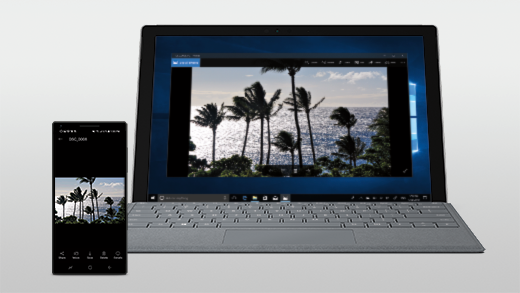
A Surface használata androidos telefonnal
Megjegyzés
A Csatolt telefon alkalmazás nevét a Microsoft Telefon-összekapcsolás névre változtattuk. Emellett az androidos Csatolt telefon társeszköz alkalmazás neve Windows-kapcsolat lett. További információért tekintse meg a Microsoft Telefon-kapcsolat és a Windows-kapcsolat alkalmazást bemutató cikket.
A Microsoft Surface számítógépek kiválóan működnek az Android rendszerű telefonokkal és mobileszközökkel - többek között a Surface Duo is. A Surface és Android eszközök együttes használatakor gyorsan és egyszerűen elérheti a naponta használt dolgokat – például szöveges üzeneteket, hívásokat, értesítéseket, fényképeket, zenét, dokumentumokat, jegyzeteket, tennivalókat, e-maileket és egyebeket.
Megjegyzés
- Egyes alkalmazások esetleg nem minden országban vagy régióban érhetők el. A különféle alkalmazásokra vonatkozó rendszerkövetelményekről a Microsoft Store vagy a Google Play Store áruházban keresse fel az app letöltési lapját.
- A Windows 11 futó Surface-en győződjön meg arról, hogy rendelkezik a legújabb frissítésekkel. A frissítések kereséséről a Windows frissítése című témakörben olvashat.
- A Surface Duo Android rendszeren fut, és az itt említett Microsoft-alkalmazások közül sok már eleve telepítve van rajta. Például a Microsoft OneDrive, az Office, a To Do, a Microsoft Edge és az Outlook már telepítve van, így ’ nem kell letöltenie őket.
Szöveges üzenetek, hívások és értesítések fogadása a Surface eszközön.
Az Android és a Surface összekapcsolása a Telefon-kapcsolat alkalmazással. Ezután a Surface Telefon-kapcsolat alkalmazásával hívásokat, SMS-eket, fényképeket, értesítéseket és egyebeket kérhet le.
Ha Surface Duo-t használ, tekintse meg A Surface Duo csatlakoztatása a PC-hez című témakört, amelyből megtudhatja, hogyan kapcsolhatja össze őket.
A Surface és az Android-eszközök összekapcsolása
- A Surface-en válassza a Keresés lehetőséget a tálcán, írja be a Telefon-kapcsolat kifejezést a keresőmezőbe, majd válassza Telefon-kapcsolat lehetőséget a találatok listájából.
- Telefontípusnak válassza az Android lehetőséget.
- Android-eszközén nyissa meg a böngészőt, és nyissa meg a www.aka.ms/yourpc elemet a Windows-kapcsolat nevű társalkalmazás telepítéséhez. Egyes Samsung-eszközökön a Windows-összekapcsolás társalkalmazás már telepítve van, és a hivatkozásról megnyílik.
- Jelentkezzen be az alkalmazásba Microsoft-fiókjával. Ugyanezzel a fiókkal kell bejelentkeznie később a Surface-en futó Telefon-kapcsolat alkalmazásban.
- A Surface eszközön jelölje be az Android eszközén lévő társalkalmazásnak megfelelő pipát, majd válassza a Folytatáslehetőséget.
- Jelentkezzen be ugyanazzal a Microsoft-fiókkal, mint korábban, és kövesse az utasításokat az Android-eszköz QR-kódjának beolvasásához.
- Számos értesítést fog kapni androidos eszközén, amelyek hozzáférési engedélyt kérnek olyan dolgokhoz, mint például fényképek, üzenetek és híváselőzmények. Az információkhoz való hozzáférés engedélyezése lehetővé teszi, hogy megjelenítse azokat az Telefon-kapcsolat alkalmazásban. Tekintse át a kérelmeket, és fejezze be a Surface és az Android eszköz összekapcsolását.
Az Android-eszköz és a Surface összekapcsolásáról – beleértve a rendszerkövetelményeket és a Telefon-kapcsolat alkalmazás használatát – az Telefon-kapcsolat alkalmazás oldalán talál további információt.
Fényképek küldése Android eszközről a Surface eszközre
Miután összekapcsolta a Surface-t és az Androidot, azonnal megtekintheti a legutóbbi 2000 fényképét a Surface-en az Telefon-kapcsolat alkalmazással. Akár az Telefon-kapcsolat alkalmazásból is áthúzhat egy fényképet a dokumentumaiba, bemutatóiba, e-mailjeibe stb. Nem kell többé a telefonról külön a számítógépre küldeni a fényképeket.
A Surface legutóbbi képeinek megtekintése
- A Surface-en nyissa meg a Telefon-kapcsolat alkalmazást, majd válassza a Fényképek lehetőséget.
- Válasszon ki egy friss fotót a megjelenítéséhez.
- (Nem kötelező) Mentheti a képet a Surface-re, megnyithatja vagy más módon megoszthatja, ha szeretné.
A Microsoft OneDrive app segítségével automatikusan feltöltheti az összes képét tartalmazó biztonsági másolatokat. Így lehetősége van a OneDrive-on is tárolni a képeit, hogy bárhonnan elérje azokat, ahonnan be tud jelentkezni a OneDrive-ba.
Automatikusan feltöltheti a telefonjával vagy mobileszközével készített fényképeket
- Töltse le a OneDrive appot a Google Play Store-ból.
- A OneDrive appban jelentkezzen be a Microsoft-fiókjával.
- Végezze el a következő műveletek egyikét:
- Ha első alkalommal jelentkezik be, válassza a Feltöltés elkezdése a kameráról lehetőséget, amikor felteszi a kérdést a rendszer, hogy szeretné-e automatikusan feltölteni az Ön által a telefonján vagy mobileszközén készített fényképeket.
- Ha már bejelentkezett a OneDrive appba, koppintson a profilképére, majd a Beállítások>Feltöltés kameráról lehetőségre, majd kapcsolja be a Feltöltés kameráról beállítást. Most már minden fényképet, amelyet a telefonjával vagy mobileszközével készít, elment a OneDrive-ra is. Ha azt szeretné, hogy a videókat is mentse a rendszer a OneDrive-ra, akkor ellenőrizze, hogy a Tartalmazza a videókat opció be legyen kapcsolva.
Tekintse meg a Surface eszközön lévő fényképeket a OneDrive-ról
A OneDrive beépített Windows 11 a Surface-en, így közvetlenül a Fájlkezelő-ban érheti el fényképeit (és a OneDrive-on tárolt egyéb fájljait).
- A Surface-en válassza Fájlkezelő
 elemet a tálcán.
 - A Fájlkezelőben válassza a OneDrive elemet a bal oldalon.
- Jelentkezzen be ugyanazzal a Microsoft-fiókkal, amellyel a telefonján a OneDrive appba bejelentkezett.
- Miután megjelentek a OneDrive-mappái, a OneDrive alatt válassza a Képek>filmtekercs lehetőséget.
Ekkor megjelennek a képei, és onnan is megnyithatja őket.
Zenék lejátszása a Surface és Android eszközökön
Zenét játszhat a kedvenc zenés szolgáltatásaiból a Surface eszközén és az Android-telefonján, így soha nem kell nélkülöznie kedvenc dallamait. A Surface eszközén töltse le a Microsoft Store áruházból a használni kívánt zenei alkalmazást. Az Android vagy Surface Duo eszközén töltse le ugyanazon zenei alkalmazás megfelelőjét a Google Play Store áruházból. Íme néhány népszerűbb zenei szolgáltatás, melyet mindkét eszközön használhat:
- Spotify (Surface: Letöltés a Microsoft Store-ból) (Android: Letöltés a Google Play Áruházból). Ne feledje, hogy a kártyafüggetlen Surface Duo eszközökön már eleve telepítve van a Spotify.
- Pandora (Surface: Letöltés a Microsoft Store-ból) (Android: Letöltés a Google Play Áruházból)
- Amazon Music (Surface: Letöltés a Microsoft Store-ból) (Android: Letöltés a Google Play Áruházból)
Megjegyzés
A Surface és Android telefonján vagy mobileszközén rendelkeznie kell a zeneszolgáltató alkalmazással, valamint a hozzá tartozó fiókkal és előfizetéssel is.
Ha a Surface-en található zenét le szeretné játszani az Android-eszközön, akkor az MP3-ról készítsen biztonsági másolatot a OneDrive-ra a Surface eszközén, majd játssza le őket az Android-telefonon a Microsoft OneDrive appal. Ezt a következőképpen teheti meg:
Zenefájlok másolása a Surface eszközről a OneDrive-ra
- A Surface-en válassza Fájlkezelő elemet a tálcán.
- Keresse meg az MP3- vagy egyéb személyes zenefájlokat a számítógépen.
A zenefájlok nem lehetnek digitális jogkezelési (DRM) protokoll által védettek. - Jelölje ki az MP3-fájlokat, majd válassza a Másolás lehetőséget.
- Jelölje ki a OneDrive elemet a Fájlkezelő bal oldalán, majd válassza a Zene mappát.
- A OneDrive-on a Zene mappába való feltöltéshez válassza aBeillesztés lehetőséget.
Zene lejátszása Android-eszközön a OneDrive appal
- Szerezze be a Microsoft OneDrive alkalmazást a Google Play Áruházból.
- Nyissa meg a OneDrive appot a telefonján vagy mobileszközén és jelentkezzen be ugyanazzal a Microsoft-fiókkal, amellyel a Surface eszközön.
- Keresse meg az MP3-fájlokat tartalmazó Zene mappát, majd koppintson egy zeneszámra a telefonján való lejátszáshoz.
Az Office-dokumentumok elérése Surface és Android eszközről
Ha telepítve van a Microsoft Office a Surface és az Android eszközén is, elérheti a dokumentumokat és a fájlokat függetlenül attól, hogy melyik eszközt használja, amikor elmenti azokat a Microsoft OneDrive-ra. Ez akkor hasznos, ha megosztott Office-fájlokon dolgozik a Surface-en, és útközben szeretné elolvasni őket, és akár egy-két módosítást is szeretne végezni.
Töltse le a Microsoft Office-alkalmazást a Google Play Store-ból
Megjegyzés
Az alapszintű szerkesztési funkciók ingyenesen elérhetők. A speciális szerkesztési funkciók használata az Office-ban előfizetést igényel.
Dokumentum létrehozása a Surface eszközön és megnyitása Android eszközön
Nyissa meg a Microsoft Wordöt a Surface eszközön és jelentkezzen be a Microsoft-fiókjával (ha szükséges).
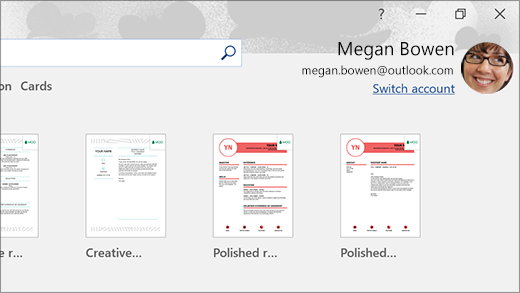
A Wordben válassza ki az Új lehetőséget, írja be a tartalmat, majd válassza a Mentés lehetőséget.
A Mentés másként csoportban jelölje be OneDrive – személyes elemet, írjon be egy fájlnevet, majd válassza a Mentés lehetőséget.
Az Android-telefonján vagy mobileszközén nyissa meg az Office-appot, jelentkezzen be ugyanazzal a Microsoft-fiókkal (ha a rendszer kéri), majd jelölje ki azt a dokumentumot vagy fájlt, amelyen éppen dolgozik.
Közvetlenül a telefonon vagy mobileszközön is elolvashatja a dokumentumot, illetve folytathatja a szerkesztést.
Amennyiben a Surface eszközén használja a Microsoft Cetlik alkalmazást, a jegyzeteihez hozzáférhet a Surface eszközön és az Android-telefonon is. Ha ugyanazzal a Microsoft-fiókkal jelentkezett be, a cetlijei szinkronban maradnak, így elvégezheti a kívánt módosításokat az egyik helyen, és megtekintheti őket a másikon.
Töltse le a Microsoft Cetlik alkalmazást a Microsoft Store áruházból.
A Cetlik megtekintéséhez Surface és Android eszközön
Surface-számítógépén válassza a Tálcán a Keresés lehetőséget, írja be a Sticky Notes kifejezést a keresőmezőbe, majd válassza ki a Sticky Notes alkalmazást.
A Sticky Notes válassza a Beállítások
 , majd a Bejelentkezés lehetőséget.
Jelentkezzen be ugyanazzal a Microsoft-fiókkal, amit az Android telefonján vagy mobileszközén is használ.Válassza a Vissza, majd azÚj jegyzet lehetőséget, és gépelje vagy írja be a jegyzetet.
Az Android-eszközén nyissa meg az Office alkalmazást, és keresse meg a Jegyzetek szakaszt.
Koppintson a jegyzetre a megnyitáshoz, és ha szeretné, szerkesztheti is.
Ha végzett, válassza a Vissza lehetőséget.
A Sticky Notes használatáról további információt Sticky Notes súgóban talál.
Kezdjen el böngészni az interneten a telefonján, és folytassa a Surface számítógépén
A Surface és az Android összekapcsolását követően elkezdheti a telefonján vagy mobileszközén a dolgokat, és folytathatja a Surface eszközön. Például Androidon nyisson meg egy weboldalt a Microsoft Edge (vagy másik) böngészőben, majd küldje el a Surface-re, hogy az olvasást egy nagyobb képernyőn folytassa.
Töltse le a Microsoft Edge böngészőt a Google Play Store-ból
Próbálja ki!
Weboldal megnyitása a Surface eszközön - az Androidon futtatott Microsoft Edge böngészőből indítva
- Az Android-eszközén lévő Microsoft Edge alkalmazásban nyisson meg egy tetszőleges weblapot.
- Koppintson a menüre (...), húzza fel, majd koppintson a Folytatás pc-n> a Surface-számítógép nevére.
- Nyissa meg a Surface eszközön és folytassa a lap olvasását a Microsoft Edge-ben.
Megjegyzés
Ha másik webböngészőt használ, és meg szeretne osztani egy lapot, válassza a böngésző MenüMegosztás>folytatása PC-nparancsát>, majd válassza ki a Surface nevét.
E-mailek letöltése az Android és a Surface eszközre
Állítsa be a levelezést mindkét eszközén, így nem számít, hogy melyik eszközt használja. A Surface-en jelentkezzen be az e-mailjeibe a Windows 11 beépített Posta appal. Android-eszközén töltse le és telepítse a Microsoft Outlookot a Google Play áruházból.
A Surface használatának megkezdéséhez írja be a Posta szót a tálcán lévő keresőmezőbe, majd válassza ki a találatok listájából. Ezután válassza a Fiók hozzáadása lehetőséget, és az utasításokat követve állítsa be az e-mail-fiókot.
Androidon a Microsoft Outlook letöltése és telepítése után nyissa meg azt az Android rendszerű eszközön, és válassza az Első lépések lehetőséget, írja be ugyanazt az e-mail-címet, amit a Surface-en használt, majd kövesse a lépéseket az e-mail-fiók beállításához.
Folyamatosan rendben tarthatja a listákat és az emlékeztetőket, bárhová is megy
A Microsoft To Do telepítésével a Surface- és az Android-eszközére, ha a napi listákhoz emlékeztetővel adhat hozzá feladatokat. Ha például a Surface-en szeretne egy bevásárlólistát kezdni, de azt a telefonján szeretné megnyitni, amikor a boltban van.
Először le kell töltenie a Microsoft To Do alkalmazást a Surface-re és az Androidra is, majd be kell jelentkeznie mindkét eszközön ugyanazzal a Microsoft-fiókkal.
- Microsoft To Do (Surface: Letöltés a Microsoft Store-ból) (Android: Letöltés a Google Play Áruházból)
A feladatok hozzáadása emlékeztetővel a Microsoft To Do-ban
- A Surface-en válassza a tálcán a Keresés lehetőséget , írja be a Teendő kifejezést, majd válassza a Microsoft To Do lehetőséget.
- Új feladat hozzáadása a listához.
- Jelölje ki a feladatot, majd a jobb oldalon válassza az Emlékeztessen lehetőséget, ezután válasszon egy dátumot és időpontot.
- Nyissa meg a Microsoft To Do appot a telefonon, jelentkezzen be ugyanazzal a Microsoft-fiókkal, majd nyissa meg a listát. Emlékeztetőt fog kapni, amikor eljön az ideje.
További információt a Microsoft To Do használatáról a To Do súgó és oktatás című témakörben találhat..
Még egy dolog, ami megkönnyíti a Surface biztonságának megőrzését, amíg Ön távol van
Annak érdekében, hogy a Surface biztonságosabb legyen, amikor távol van tőle, automatikusan zárolhatja a dinamikus zárolással Windows 11. Miután Párosította az Androidot a Surface-szel Bluetooth-kapcsolaton keresztül, kapcsolja be a Dinamikus zárolást aSurface-en a Beállítások>Fiókok > Bejelentkezési beállítások
  területen, majd jelölje be a Dinamikus zárolás jelölőnégyzetet. Amikor az Android eszközével a kezében elsétál a Surface számítógépétől, a Surface-t automatikusan zárolja a rendszer egy perccel azután, hogy a Bluetooth hatótávon kívülre került.
További információ a dinamikus zárolásról: Bejelentkezési lehetőségek a Windowsban.