
Hogyan működik a vágólap Microsoft SwiftKey Billentyűzettel?
1. Mi a Microsoft SwiftKey vágólap?
- Szöveg másolása a vágólapra
- Beillesztés a vágólapról
- A vágólap tartalmának törlése
- Mentett klipek kezelése
- Képek másolása a vágólapra.
3. A billentyűparancsok használata a vágólapon
- Parancsikon létrehozása
- Parancsikon beszúrása
- Parancsikon szerkesztése vagy törlése
1 – Mi a Microsoft SwiftKey vágólap?
Ha a Microsoft SwiftKey Billentyűzettel gépel, lehetősége van szöveget másolni, majd menteni későbbi használatra. Ez lehet egy gyors másolási/beillesztési feladat, vagy egy hosszú űrlap, például egy e-mail vagy egy közösségimédia-frissítés. Bármilyen esetről legyen is szó, a telefon szövegkijelöléseinek rövid vagy hosszú távú mentéséhez használható.
2 – A vágólap használata
A következő lépésben végigvezetjük a vágólap összes hasznos funkcióján.
Szöveg másolása a vágólapra
A szöveg másolásának két módja van.
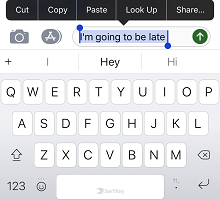
Koppintson egy szövegmezőbe, jelölje ki a másolni kívánt szöveget, és válassza a Másolás lehetőséget.
A listaelemeket a következőképpen is rendezheti:
- Az eszköztár megnyitásához koppintson az ikonra.
- Koppintson a vágólapra, majd a ceruza ikonra.
- Új klip hozzáadásához kattintson a + gombra.
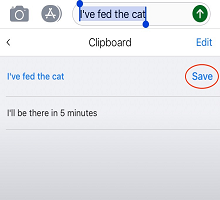
- Írja be a szöveget a "Tartalom kivágása" mezőbe. Koppintson a Mentés gombra.
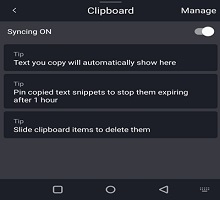
Beillesztés a vágólapról
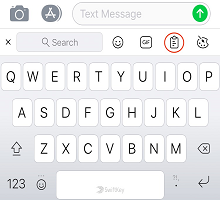
- Az eszköztár megnyitásához koppintson az ikonra.
- Koppintson a Vágólap ikonra. Itt találja a mentett klipeket.
- Koppintson egy klipre a szövegmezőbe való beillesztéshez.
A vágólap tartalmának törlése
A vágólapról egy gyors pöccintéssel balra vagy jobbra törölhet egy mentett klipet. Ez a Visszavonás gombra koppintva azonnal visszavonható.
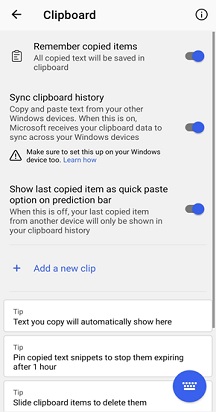
Mentett klipek kezelése
A klipek rögzíthetők a vágólap tetejére az egyes kijelölések jobb oldalán lévő gombostű ikonra kattintva. Rögzítse a másolt klipeket, hogy 1 óra elteltével ne járjanak le.
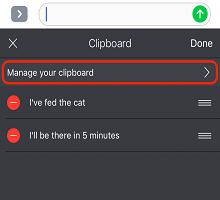
A klipeket úgy is átrendezheti, hogy hosszan lenyomja, majd felfelé vagy lefelé húzza a listában.
Képek másolása a vágólapra:
Most már másolhat képeket a vágólapra, rögzítheti a képeket, és tovább használhatja.
3 – Billentyűparancsok használata Microsoft SwiftKey Billentyűzettel
Ezzel a funkcióval parancsikont hozhat létre a vágólapra mentett bármely kifejezéshez. Tehát ha fárad, hogy írja ki a címét, miért nem adja hozzá parancsikon helyett? Nem kell erre korlátozódnia – használja bármelyik leggyakrabban használt kifejezéshez, hogy még több időt takarítson meg.
Parancsikon létrehozása
- Az eszköztár megnyitásához koppintson az ikonra.
- Koppintson a vágólapra, majd a ceruza ikonra. A korábban mentett klipek itt jelennek meg.
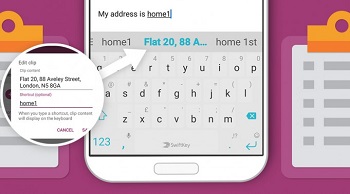
- Koppintson egy klipre, és írjon be egy szöveget a parancsikonmezőbe. Például: használjon valami emlékezeteset, például a "Home1" címet a címadatokhoz. Ne felejtse el a Mentés gombra koppintani, ha elkészült.
Parancsikon beszúrása
Amikor beír egy parancsikont, a klip tartalma megjelenik az előrejelzési sávon. Koppintson rá a beszélgetésbe való beszúráshoz.
Parancsikon szerkesztése vagy törlése
- Koppintson az eltávolítani kívánt parancsikont tartalmazó klipre.
- Törölje a parancsikonmező szövegét (vagy cserélje le valami másra). Koppintson a Mentés gombra.
Kapcsolat
További segítségért forduljon az ügyfélszolgálathoz a Microsoft SwiftKey ügyfélszolgálatánál – Kapcsolatfelvétel