
Hogyan működik a Microsoft SwiftKey előrejelzési sáv?
4. Hogyan működik a nagybetűsítés?
5. Kikapcsolhatom az előrejelzési sávot?
A Microsoft SwiftKey Keyboard az előrejelzésről szól, és ami a legfontosabb, előrejelzi a következőként írni kívánt szavakat (a következő szó előrejelzését).
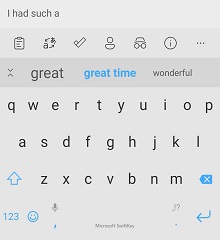
Microsoft SwiftKey a billentyűzet tetején egy "előrejelzési sáv" található, amely három lehetőség közül választhat. Ha be szeretné írni ezeket a szavakat a szövegmezőbe, koppintson a szóra az előrejelzési sávon, vagy nyomja le a szóközbillentyűt a középső előrejelzés beszúrásához.
1 – Szavak hozzáadása
A Microsoft SwiftKey Billentyűzetet egyszerűen megtaníthatja a beszédre. Microsoft SwiftKey gépelés közben is tanul, és mindig taníthat Microsoft SwiftKey új szót.
Ha az "Automatikus javítás" és/vagy a "Gyors előrejelzés beszúrása" lehetőséget választotta a gépelési beállítások között, akkor Microsoft SwiftKey automatikusan beszúr egy előrejelzést, amikor a szóközre koppint. Ha olyan új szót próbál beírni, amelyet Microsoft SwiftKey még nem tanult meg (és ezért nem fogja előrejelezni), mindössze a bal oldali vagy középső előrejelzésre kell koppintania (a szövegmezőtől függően), amely a szó szerinti szöveget fogja tartalmazni.
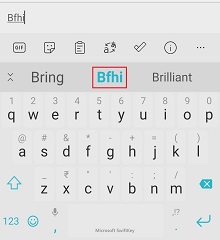
Ha úgy döntött, hogy nem az "Automatikus javítás" vagy az "Előrejelzés automatikus beszúrása" lehetőséget választja, akkor az előrejelzés beszúrása helyett a szóközbillentyű lenyomásával szóközt szúr be. Ebben az esetben a szó szerinti szöveg megadásához egyszerűen be kell írnia a szót, és le kell nyomnia a szóközt.
2 – Szavak javítása
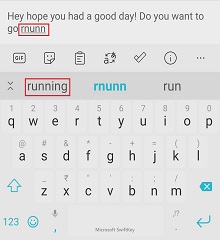
Ha véletlenül beszúr egy helytelen szót, és azonnal rájön, hogy van egy gyors javítás, amely sok időt és nehézkes időt takarít meg:
- Koppintson a backspace elemre, hogy a kurzor a helytelen szó végén legyen.
- Ellenőrizze az előrejelzési sávot – jó eséllyel Microsoft SwiftKey felajánlja a kívánt szót az egyik előrejelzési mezőben (és ha nem, koppintson még néhányszor a backspace elemre, és figyelje meg, ahogy változnak az előrejelzések).
- Egyszerűen koppintson a helyes előrejelzésre, és lecseréli a helytelen szót a szövegmezőben.
Még ha korábban is észleli az elírást a szövegben, nagyon könnyen kijavíthatja hasonló módon:
- Koppintson a szövegmezőben lévő szóra a kijelöléshez.
- Koppintson a backspace elemre, amíg meg nem jelenik a kívánt szó.
- Koppintson a megfelelő előrejelzésre, és az elírás lecserélődik.
Van helyesírás-ellenőrzés Microsoft SwiftKey?
Microsoft SwiftKey nem kínál dedikált helyesírás-ellenőrzési lehetőséget az alkalmazásban. A Microsoft SwiftKey Billentyűzetnek azonban a beírt szó alapján helyesen írt előrejelzéseket kell kínálnia. Ha például elkezdi beírni a "neces" szót, akkor olyan előrejelzéseket kell felajánlania, mint a "szükséges", a "szükségszerű" vagy a "szükséges". Ily módon Microsoft SwiftKey segít beszúrni a helyesen írt szavakat.
3 - Hogyan megszabadulni egy szót, amit nem akarok?
Ha helytelenül írt be valamit, vagy a Microsoft SwiftKey Billentyűzet megtanult valamit, amit el szeretne rejteni, egyszerűen eltávolíthat egy szót az előrejelzési sávról:
- Hosszan nyomja le (koppintson és tartsa lenyomva) a szót az előrejelzési sávon.
- Koppintson az "OK" gombra az előugró ablakban.
Rendelkezik Microsoft SwiftKey visszavonási függvénnyel?
A Microsoft SwiftKey Keyboard jelenleg nem kínál dedikált visszavonás gombot. Ha azonban rájön, hogy hibát vétett, a Backspace billentyű lenyomásával megtekintheti az előrejelzések korábbi kiválasztását. Ha a kívánt szó az egyik előrejelzés, csak koppintson a helytelen szó helyére.
A kurzort a szövegmezőbe koppintva is elhelyezheti.
4 – Nagybetűk
A Microsoft SwiftKey a nagybetűk és a kisbetűk közötti váltáshoz egyszerűen koppintson a shift billentyűre. A shift billentyű három állapottal rendelkezik, amelyeket könnyen felismerhet a kialakítás változása:
- Első betűs sapkák - félig kitöltött szín
- Caps lock - kitöltött szín
- Minden kisbetű – nincs kitöltés

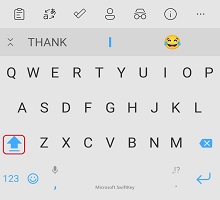
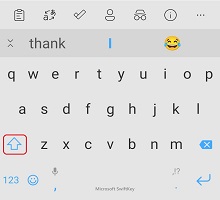
Miközben a kurzor bármelyik szót megérinti, a "shift" gombra koppintva válthat a különböző nagybetűs esetek, a cím kisbetűk, az ALL CAPS és a kisbetűk között. Ez segít kijavítani a szót anélkül, hogy újra be kellene gépelnie.
Emellett dönthet úgy is, hogy a Microsoft SwiftKey Billentyűzet automatikusan nagybetűssé teszi az első betűt egy pont/felkiáltójel/kérdőjel után, ha az "Automatikus nagybetűs" lehetőséget választja a gépelés beállításaiban.
Miért kapnak nagybetűt a véletlenszerű szavak?
Ez időről időre (és ismeretlen okokból) fordulhat elő. A probléma orvoslása:
- Hosszan nyomja le a szót az előrejelzési sávban
- Válassza a "ne jelezd újra előre" lehetőséget
- Koppintson a megfelelő kisbetűs verzióra
5 – Kikapcsolhatom az előrejelzési sávot?
Az előrejelzések a Microsoft SwiftKey élmény szerves részét képezik, ezért az előrejelzési sáv nem kapcsolható ki vagy rejthető el.
Kapcsolat
További segítségért forduljon az ügyfélszolgálathoz a Microsoft SwiftKey ügyfélszolgálatánál – Kapcsolatfelvétel