
Hogyan működik a szóköz az automatikus javítással a Microsoft SwiftKey Keyboardban?
A Microsoft SwiftKey Billentyűzeten belül három lehetőség áll rendelkezésre a szóközök működésére vonatkozóan.
- A szóköz mindig beszúr egy szóközt
- A szóközbillentyű kitölti az aktuális szót
- A szóköz mindig beszúr egy előrejelzést
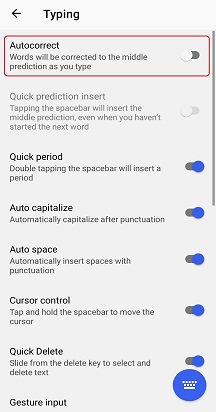
(Nincs automatikus javítás kijelölve) A szóköz mindig beszúr egy szóközt
Ez azt jelenti, hogy a szóköz lenyomása nincs hatással az előrejelzésekre és a begépelt adatokra. Egyszerűen szóközként fog működni. A program csak akkor javítja ki vagy fejezi be a szavakat, ha az előrejelzési gombokra koppint.
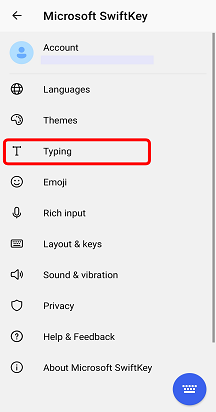
A szóköz funkciójának módosításához (az automatikus javítási beállítások módosításához) kövesse az alábbi lépéseket.
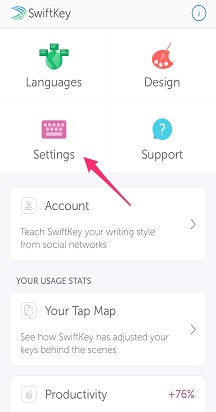
1. A Microsoft SwiftKey-alkalmazás megnyitása
2. Koppintson a "Gépelés" elemre
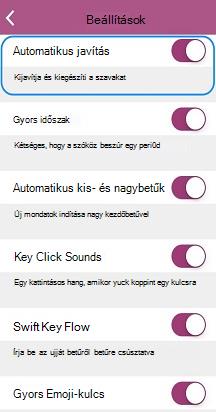
3. Törölje az "Automatikus javítás" jelölőnégyzet jelölését
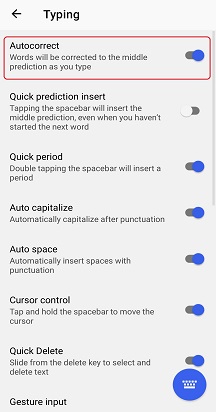
(Az automatikus javítás ki van jelölve) A szóköz be fogja fejezni az aktuális szót–
Ha ezt a beállítást választja, a szóközbillentyű lenyomása egy szó beírásakor automatikusan beírja a középső előrejelzést. Ha éppen nem gépel, akkor a szóköz egyszerűen beír egy szóközt vagy egy pontot, ha már van szóköz (a letiltásához törölje a "Gyors időszak" jelölést).
A szóköz funkciójának módosításához (az automatikus javítási beállítások módosításához) kövesse az alábbi lépéseket.
1. A Microsoft SwiftKey-alkalmazás megnyitása
2. Koppintson a "Gépelés" elemre
3. Az "Automatikus javítás" beállítás engedélyezése
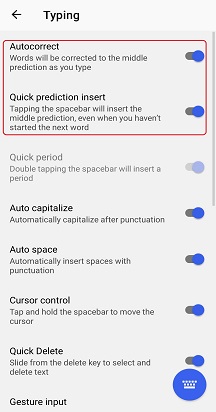
(Az előrejelzés automatikus beszúrása kiválasztva) A szóköz mindig beszúr egy előrejelzést –
Ha ezt a beállítást választja, a szóközbillentyű lenyomása mindig a középső szó előrejelzését (plusz egy szóköz) adja meg, beleértve a következő szavakat is. A beállítás soha nem ír be szóközt egyedül.
A szóköz funkciójának módosításához kövesse az alábbi lépéseket.
1. A Microsoft SwiftKey-alkalmazás megnyitása
2. Koppintson a "Gépelés" elemre
3. A "Gyors előrejelzés beszúrása" beállítás engedélyezése
GYIK:
Vegye figyelembe, hogy az automatikus javítás kikapcsolása nem kapcsolja ki az előrejelzési sávot.
További információ: Kikapcsolhatom a Microsoft SwiftKey előrejelzési sávot?
Kapcsolat
További segítségért forduljon az ügyfélszolgálathoz a Microsoft SwiftKey ügyfélszolgálatánál – Kapcsolatfelvétel