
Emoji használata Microsoft SwiftKey Keyboard használatával
Mindenki szereti az emojit, és ebben az útmutatóban az emoji panelen és az emoji-előrejelzésen keresztül fogunk beszélni.
1 – Emoji panel
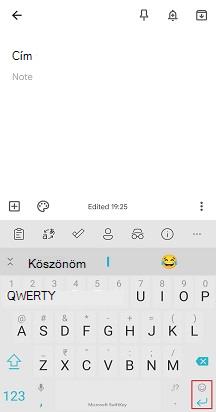
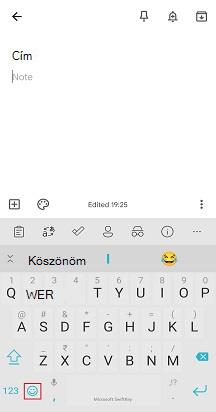
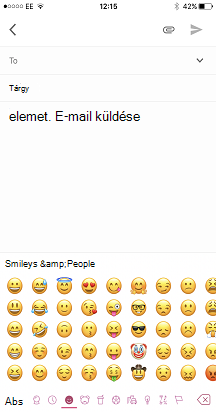
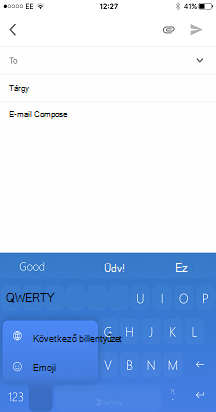
Az emoji panel elérése
Kétféleképpen érheti el az emoji panelt:
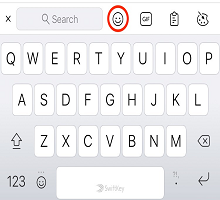
- A billentyűzet jobb alsó sarkában található "enter" (return) billentyű hosszú lenyomásával.
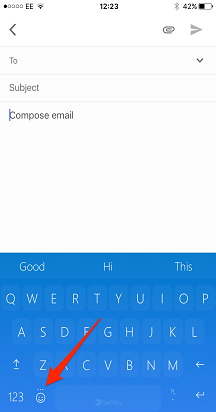
- A dedikált emoji kulccsal a bal alsó sarokban.
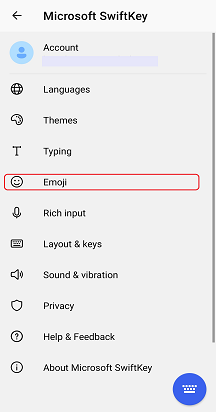
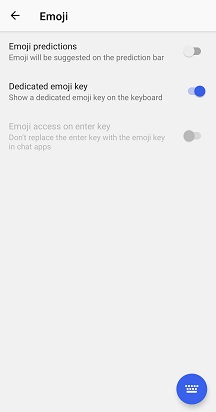
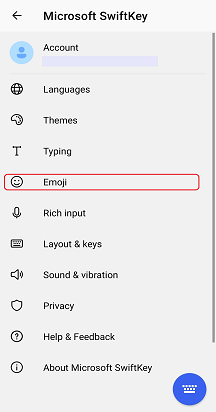
Az alábbi lépések végrehajtásával módosíthatja az emoji-beállításokat:
- A Microsoft SwiftKey alkalmazás megnyitása
- Koppintson az "Emoji" elemre
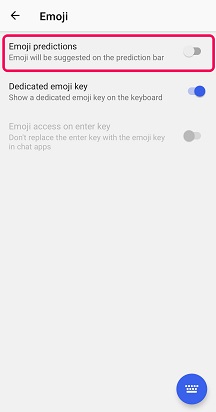
- Állítsa a "Dedikált emojikulcs" beállítást bekapcsolva állásba
Az emoji panel használata
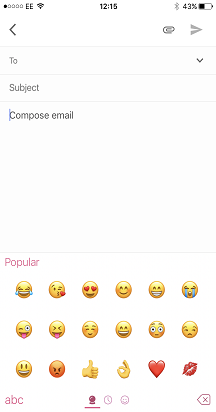
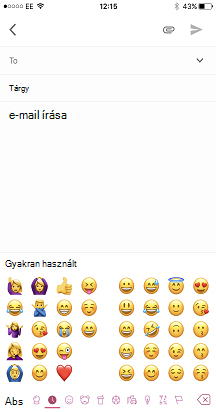
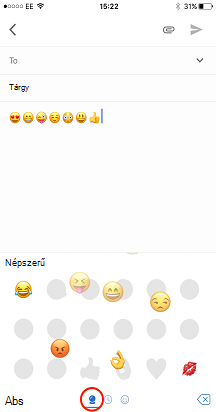
Az emoji panelen könnyedén megtalálhatja és beillesztheti az emojit az üzenetekbe. A teljes szélességű panelen egyszerre számos emoji látható.
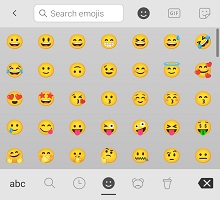
Miután megtalálta a keresett hangulatjelet, egyszerűen koppintson a szövegmezőbe való beszúráshoz – annyiszor, amennyit csak szeretne. Ha végzett, egyszerűen koppintson az abc billentyűre a bal alsó sarokban, hogy visszatérjen a normál billentyűzethez.
2 – Emoji-előrejelzés
Mi az az Emoji-előrejelzés?
Mint bizonyára tudja, a Microsoft SwiftKey szeretünk előrejelezni dolgokat (főleg szavakat). Azt nem biztos, hogy a Microsoft SwiftKey Billentyűzet lehetőséget nyújt arra, hogy emojit javasoljon az előrejelzési sávon.
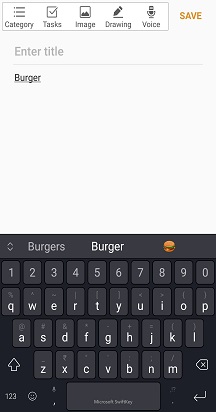
Ha engedélyezve van az emoji-előrejelzés, Microsoft SwiftKey emojit javasol az előrejelzési sávban a különböző szavakhoz. Az emojihasználatból is tanulni fog, így ha egy adott szó után mindig küld egy adott emojit, Microsoft SwiftKey készen áll, és az alábbi módon vár Rád:
Emoji-előrejelzés engedélyezése/letiltása
Az emoji-előrejelzés engedélyezéséhez vagy letiltásához tegye a következőket:
- A Microsoft SwiftKey alkalmazás megnyitása
- Koppintson az "Emoji" elemre
- Az "Emoji-előrejelzések" beállítás bekapcsolva állásba állítása
Kapcsolat
További segítségért forduljon az ügyfélszolgálathoz a Microsoft SwiftKey ügyfélszolgálatánál – Kapcsolatfelvétel