
Mi az a Microsoft SwiftKey-fiók?
- A Microsoft SwiftKey-fiók előnyei
- Hogyan Microsoft SwiftKey-fiókot hoz létre vagy jelentkezik be?
- Hogyan megkeresni a Microsoft SwiftKey-fiók azonosítóját?
- Hogyan működik egy Microsoft SwiftKey-fiók új telefonnal vagy eszközzel?
- Hogyan módosítani a Microsoft SwiftKey-fiókomhoz társított fiókot?
- Hogyan törölni a Microsoft SwiftKey-fiókomat?
- Biztonságosak az adataim egy Microsoft SwiftKey-fiókkal?
A Microsoft SwiftKey-fiók egy ingyenes szolgáltatás, amely a felhő erejének kihasználásával javítja a Microsoft SwiftKey Keyboardot.
1 – A Microsoft SwiftKey-fiók előnyei
A Microsoft SwiftKey-fiók az alábbi módokon előnyös:
Személyre: Jobb előrejelzéseket kaphat, ha lehetővé teszi, hogy Microsoft SwiftKey tanuljon a különböző közösségi hálózatokon való gépelésből. Ez javítja Microsoft SwiftKey Keyboard pontosságát, mivel az alkalmazás megérti az Önnek fontos szavakat és kifejezéseket.
Biztonsági mentési & szinkronizálása: A Microsoft SwiftKey-fiókja biztonságosan tárolja a tanult nyelvi adatokat, és szinkronizálja azokat az eszközein. Ha elveszíti a telefonját, vagy újat kap, nem kell újratanítania a billentyűzetet – ha bejelentkezik a Microsoft SwiftKey-fiókjába, az összes személyre szabott megállapítást azonnal visszahozza.
Témák: A Microsoft SwiftKey-fiókkal ingyenes témákhoz férhet hozzá a billentyűzet megjelenésének módosításához. A témaletöltések az Ön fiókjához vannak kötve, ami azt jelenti, hogy biztonságosak maradnak, és az összes eszközén használhatja őket.
SwiftKey statisztikák: A leggyakrabban beírt különböző témák, a leggyakrabban használt hangulatjelek, valamint az ön által Microsoft SwiftKey szavak száma.
2 – A Microsoft SwiftKey-fiók létrehozása
A regisztrációhoz mindössze egy Google e-mail-címre vagy Egy Microsoft-fiókra van szüksége.
Regisztráció a telepítés során
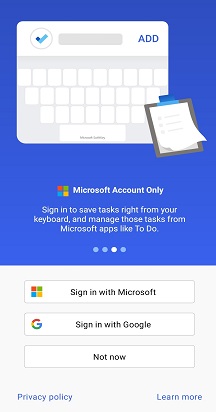
A telepítési folyamat részeként létrehozhat egy Microsoft SwiftKey-fiókot. A telepítő első három lépésének elvégzése után lehetősége lesz létrehozni egy Microsoft SwiftKey-fiókot. A folyamat befejezéséhez kövesse a képernyőn megjelenő utasításokat.
Ha ebben a szakaszban nem szeretne regisztrálni, válassza a "Most nem" lehetőséget. Később bármikor regisztrálhat Microsoft SwiftKey beállításai között.
Regisztráció a Microsoft SwiftKey beállításai között
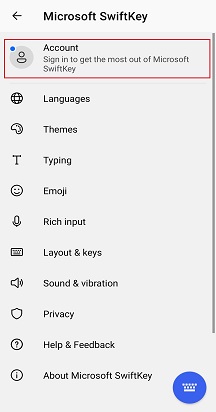
- Az Microsoft SwiftKey alkalmazás megnyitása az eszközről
2. Koppintson a "Fiók" elemre
3. Kövesse a képernyőn megjelenő utasításokat
3 – Hogyan megtekintheti a Microsoft SwiftKey-fiókazonosítómat?
A SwiftKey fiókazonosítójának megkereséséhez kövesse az alábbi lépéseket.
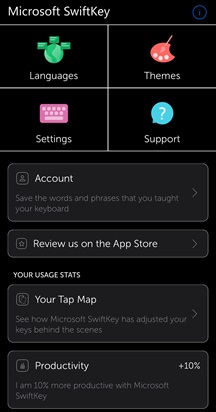
- Az Microsoft SwiftKey alkalmazás megnyitása az eszközről
2. Koppintson a "Fiók" ikonra
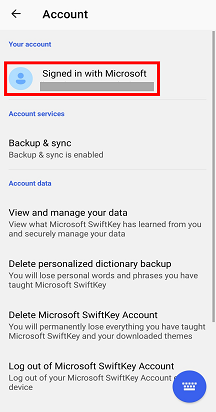
3. Koppintson a fiók elemre a képernyő tetején
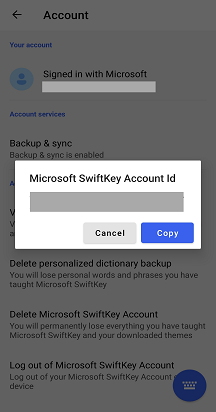
4. Megjelenik a fiókazonosító, és megjelenik a másolás lehetősége.
5. Ezt követően beillesztheti egy e-mailbe.

4 – Hogyan működik egy Microsoft SwiftKey-fiók új telefonnal vagy eszközzel?
A Microsoft SwiftKey-fiók együttműködik a személyes nyelvi modell és az összes letöltött téma zökkenőmentes szinkronizálásával. Csak be kell jelentkeznie a Microsoft SwiftKey-fiókjába Google-fiókjával vagy Microsoft-fiókjával.
Megjegyzés: Az állapot, a beállítások, a vágólapelemek és a fényképtémák jelenleg nem részei Microsoft SwiftKey fiók biztonsági mentésének és szinkronizálásának.
5 – Hogyan módosítani a Microsoft SwiftKey-fiókomhoz társított fiókot?
Ha módosítani szeretné a Microsoft SwiftKey-fiókjához társított fiókot, ezt az alábbi lépésekkel teheti meg:
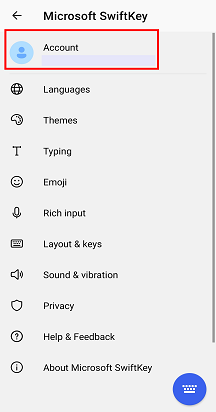
- Az Microsoft SwiftKey alkalmazás megnyitása az eszközről
2. Koppintson a "Fiók" elemre
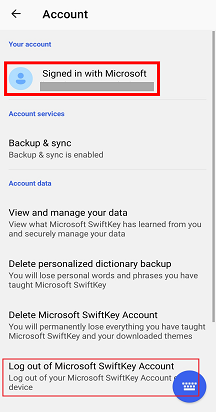
3. Görgessen le a lapra, és koppintson a "Kijelentkezés Microsoft SwiftKey fiókból" elemre.
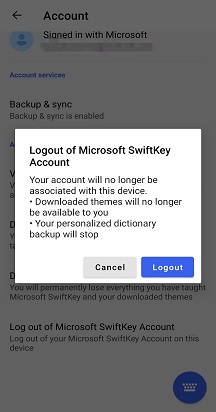
4. Válassza a Kijelentkezés lehetőséget
5. Kijelentkezés után lépjen vissza a Fiókba
6. Jelentkezzen be az új/helyes Google-fiókkal
6 – Hogyan törli a Microsoft SwiftKey-fiókomat?
Ha már nem szeretné használni a Microsoft SwiftKey-fiókját, vagy módosítani szeretné a Microsoft SwiftKey-fiókjához társított fiókot, ezt az alábbi lépésekkel teheti meg:
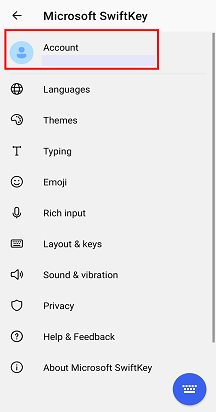
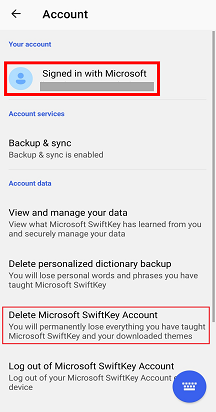
- Az Microsoft SwiftKey alkalmazás megnyitása az eszközről
2. Koppintson a "Fiók" elemre
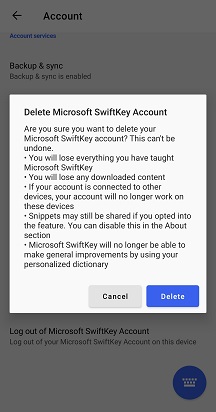
3. Koppintson Microsoft SwiftKey fiók törlése elemre
4. Válassza a "Törlés" lehetőséget
Vegye figyelembe, hogy ez törli az összes csatlakoztatott eszköz regisztrációját, és törli a biztonsági mentési adatokat a Microsoft SwiftKey-fiókjából.
7 – Biztonságosak az adataim egy Microsoft SwiftKey-fiókkal?
Nagyon komolyan vesszük felhasználóink adatvédelmét, és biztosítjuk az adatok védelmét és biztonságos tárolását.
A Microsoft SwiftKey-fiók egy jóváhagyási, biztonságos és titkosított szolgáltatás, amely teljes körű felügyeletet biztosít az adatok felett. Robusztus adatvédelmi irányelveink ismertetik és védik az Ön jogait és adatvédelmét.
Kapcsolat
További segítségért forduljon az ügyfélszolgálathoz a Microsoft SwiftKey ügyfélszolgálatánál – Kapcsolatfelvétel