
Az Osztályzatok jelentés bemutatja, hogy a teljesítmény hogyan oszlik el az egész osztályban, mind tanulók, mind feladatok szerint. Azt is nyomon követheti, hogy egy tanuló hogyan teljesít az osztállyal összehasonlítva, illetve hogyan alakulnak a tanuló osztályzatai az idő múlásával.
Szűrés
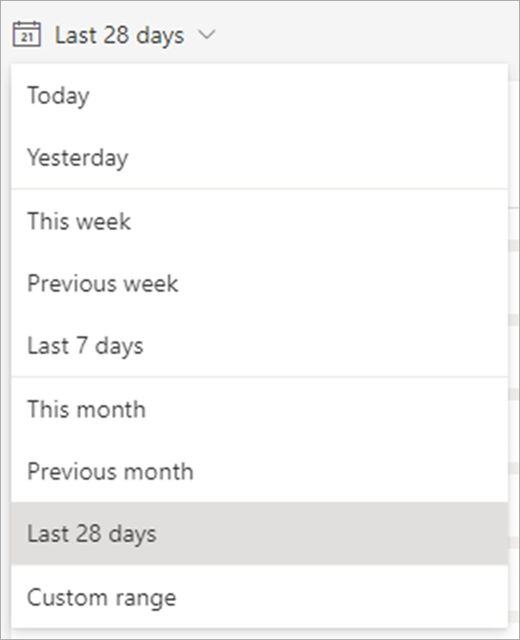
Alapértelmezés szerint a jelentés az elmúlt 28 nap összes tanulóját és feladatát tükrözi. Szűrők használata a jelentés testreszabásához. Válassza a lefelé mutató nyilakat:  az egyes szűrők összes beállításának megtekintéséhez.
- Tanulói szűrő: írja be egy tanuló nevét a Tanulók keresése mezőbe, ha csak az adott diákra vonatkozó adatokat szeretné látni.
- Feladatok szűrő: Megtekintheti az összes feladatot, vagy kiválaszthat egyes feladatokat megtekintésre vagy összehasonlításra.
- Szűrés időre: válassza ki az Elmúlt 28 nap opciót, hogy megnyithassa a további időkeret-beállítások legördülő menüét.
- Az Egyéni tartomány lehetőséget választva megadhatja saját időkeretét, amely a korábbi osztályzatok és elemzések akár egy évét is megjelenítheti.

Az adatok elolvasása
Az Osztályzatok jelentést megtekintheti Eloszlás nézetben és Trend nézetben. Válassza a lefelé mutató nyilat a nézetek közötti váltáshoz.
Megjegyzés
Csak a leosztályozott feladatok szerepelnek a jelentésben. A feladatokra vonatkozó adatok könnyebb összehasonlíthatósága érdekében normalizáljuk az osztályzatokat. Ez azt jelenti, hogy az egyes feladatok esetében a kapott pontszámok úgy jelennek meg, mintha maximálisan 100 pontot lehetett volna adni a feladatra. Ha például egy tesztre 5 pontot lehet kapni, akkor egy 4 pontot szerzett személy jelenik meg úgy, mintha 80 pontot kapott volna.
Eloszlás nézet
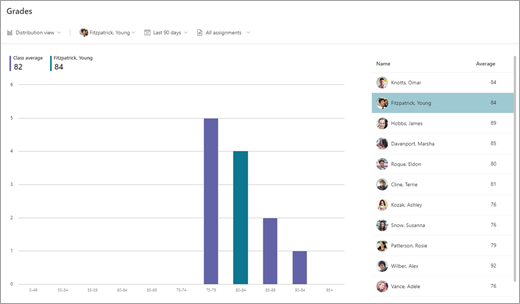
- Az osztályzatok eloszlását sávok szemléltetik. Amikor kijelöl egy adott tanulót, az ő osztályzatainak tartománya egy új, eltérő színárnyalatú sávban jelenik meg, így összehasonlíthatja a tartományt az osztály többi részének osztályzataival.
- A mutatót a sávra állítva megtekintheti, hogy hány tanuló esik az osztályzattartományba, milyen a tanuló átlagos osztályzata, és hogy hány leosztályozott feladat eredménye szerepel a jelentésben.
- Egy sávot kiválasztva szűrheti a tanulók jobb oldali listáját, hogy csak az adott osztályzattartományba eső tanulók jelenjenek meg.
Trend nézet
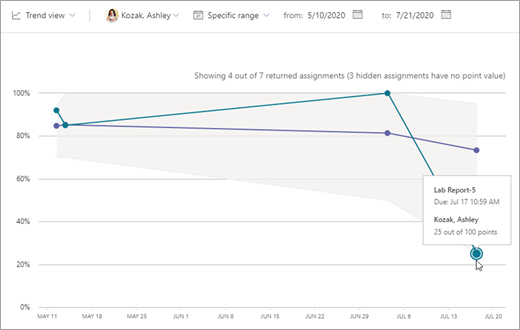
- Trend nézetben megtekintheti egy adott tanuló teljesítményét az összes feladatra vonatkozóan. Az egyik vonal az osztály átlagos osztályzatát ábrázolja, míg a másik vonal a tanuló átlagát jelképezi.
Az átlagos osztályzat kiszámítása
Esetleírás: Egy tesztnél 5 pontra, egy másik, feleletválasztós tesztnél 10 pontra állítja be a maximális pontszámot, egy beszámolóra pedig legfeljebb 100 pont adható.
- Adam 4 pontot kapott a megértési tesztre, 10 pontot a kvízre és 80 pontot a jelentésre.
- A Betekintések alkalmazás összeadja az Ádám által kapott pontokat (1+10+80), és elosztja az eredményt az elérhető pontszámmal (5+10+100).
94/115 = 82 (kerekítve a legközelebbi egész számra). Tehát Adam átlagos osztályzata 82.
Minden tanulóra megismételjük a folyamatot, összeadjuk az átlagos osztályzataikat, és az eredményt a tanulók számával elosztva megkapjuk az osztály átlagát.
Az adatok exportálása
- A jelentésben válassza a További beállítások
 .
. - Válassza az Exportálás az Excelbe lehetőséget.
- A Feladatok lap tartalmazza a tanulók listáját, és mindegyik feladatnál látható az osztályzat (ha a feladat pontozással osztályozva van).
Az Összefoglalás lapon látható az egyes tanulók átlagos osztályzata az adott tantárgyból.
Megjegyzés
Az exportált adatokhoz tartozó kijelölt időkeretet az Excel-fájl nevében tekintheti meg.


További információ
Digitális tevékenységek adatai a Betekintések alkalmazásban
Kommunikációs tevékenység adatai a Betekintésekben