
Kétdimenziós sávdiagram használatával gyorsan összehasonlíthatja az adatokat egyszerű, mégis vizuálisan érdekes módon.
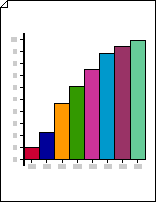
Kétdimenziós sávdiagram létrehozása
Indítsa el a Visio alkalmazást.
Az Üzleti kategóriában vagy sablonban kattintson a Diagramok és grafikonok , illetve a Marketingdiagramok és diagramok elemre.
A Diagramalakzatok területen húzzon egy Sávdiagram 1 vagy a Sávdiagram 2 alakzatot a rajzlapra.
Válassza ki a kívánt sávok számát (1 és 12 között), majd kattintson az OK gombra.
Ha címet szeretne hozzáadni a diagramhoz, húzzon egy Szövegterület alakzatot a rajzlapra a Diagramalakzatok területen. Ha az alakzat ki van jelölve, írjon be egy címet.
Megjegyzés
- A Sávdiagram 1 alakzatban a sávok numerikus mennyiségeket jelölnek. A Sávdiagram 2 alakzatban a sávok százalékos értékeket jelölnek.
- Ha 12-nél több sávra van szüksége a gráfban, helyezzen két vagy több sávdiagram-alakzatot egymás mellé.
Sávok számának módosítása
Kattintson a jobb gombbal a sávdiagram alakzatára, és válassza a Sávok számának beállítása parancsot.
Kattintson a Sávok száma nyílra, és válasszon 1 és 12 sáv között.
Megjegyzés
Ha 12-nél több sávra van szüksége a gráfban, helyezzen egymás mellé két vagy több sávdiagram-alakzatot.
A sávok szélességének és magasságának beállítása
Kattintson a sávdiagramra a kijelöléséhez.
Húzza a vezérlőfogópontot az első sáv jobb alsó sarkában, amíg a sávok a kívánt szélességre nem kerülnek.
Húzza a vezérlőfogópontot a sávdiagram bal felső sarkában, amíg a legmagasabb sáv nem a kívánt magasság.
Tipp:
Ha egy kijelölt alakzathoz tartozó vezérlőfogópontra vonatkozó tippet szeretne látni, mutasson a vezérlőfogópontra.
Az egyes sávok színének beállítása
- Jelölje ki a sávdiagramot, majd kattintson egy adott sávra a kijelöléshez.
- A Kezdőlap lap Alakzatstílusok csoportjában kattintson a Kitöltés gombra, majd válassza ki a kívánt színt.
Érték- és névfeliratok hozzáadása
A Diagramalakzatok területen húzza az Y tengely felirat alakzatát a rajzlapra. Az x és az y tengely origójának vonala úgy, hogy vízszintes vonala az x tengelyrel legyen öblítve.
Tipp:
A nagyításhoz tartsa lenyomva a CTRL+SHIFT billentyűkombinációt, és kattintson a gráfra.
Ha ki van jelölve az Y tengely felirata alakzat, a CTRL+D billentyűkombinációt lenyomva hozzon létre egy másolatot. Helyezze a második címkét az y tengely tetejére, hogy a vízszintes vonala a legmagasabb értékkel legyen kipirulva.
Tipp:
Ha egy alakzatot pozícióba szeretne helyezni, jelölje ki az alakzatot, majd nyomja le a kívánt irányt jelölő nyílbillentyűt.
Ismételje meg a műveletet az y tengely mentén további értékek címkéinek létrehozásához.
Jelölje ki az egyes címkealakzatokat, majd írja be az alakzat tengelyen elfoglalt helyének megfelelő értéket vagy nevet.
Ismételje meg a 2–4. lépést az X tengely feliratalakzatainak használatával, és helyezze őket az x tengely mentén.