A folyamatábrák olyan diagramok, amelyek egy folyamat lépéseit mutatják be. Az egyszerű folyamatábrákat könnyű elkészíteni, és mivel az alakzatok egyszerűek és látványosak, könnyen értelmezhetők is.
Megjegyzés
Ezenfelül a Visio program Adatmegjelenítő diagramjának segítségével automatikusan hozhat létre alapvető folyamatábrákat az adatokból. További információért lásd: Adatmegjelenítő diagram létrehozása című cikket.
A Visio Egyszerű folyamatábra sablonjának alakzatai segítségével számos különféle folyamat bemutatható, és különösen hasznos olyan alapvető üzleti folyamatok szemléltetésére, mint például az ajánlat alakulásának folyamata, amely az alábbi ábrán is látható.

Folyamatábra létrehozása
- Indítsa el a Visio alkalmazást.
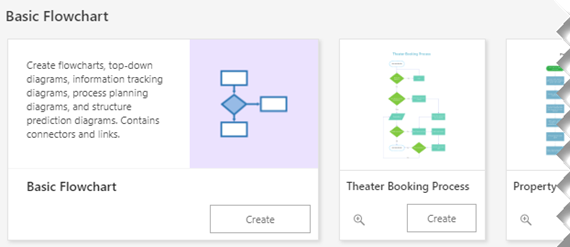
- Válassza ki a Folyamatábra kategóriát .
- Kattintson duplán az Egyszerű folyamatábra elemre.
- A folyamat minden egyes dokumentált lépéséhez húzzon egy folyamatábra-alakzatot a rajzra.
- Csatlakoztassa a folyamatábra alakzatokat úgy, hogy az egérmutatót az első alakzat fölé viszi, majd kiválasztja a megjelenő kis nyilat, amely arra az alakzatra mutat, amelyhez csatlakozni szeretne. Ha a második alakzat nem közvetlenül az első alakzaton kívül található, jelölje ki és tartsa lenyomva a kis nyilat, húzza a második alakzatra, és húzza az összekötőt a második alakzat közepére.
- Ha szöveggel szeretné ellátni az alakzatot vagy az összekötőt, jelölje ki, és írja be a szöveget. Amikor befejezte a gépelést, jelöljön ki egy üres területet a lapon.
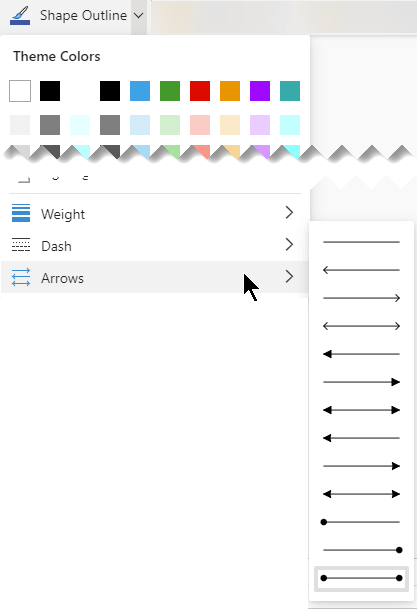
- Az összekötő nyilának irányának módosításához jelölje ki az összekötőt, majd az Alakzat lap Alakzatstílusok csoportjában válassza a Vonal lehetőséget, mutasson a Nyilak pontra, és válassza ki a kívánt nyíl irányát és stílusát.
Az igazítás és a térközök kijavítása
- Jelöljön ki mindent a rajzlapon.
- A Kezdőlap lap Elrendezés csoportjában válassza a Pozíció, majd az Automatikus igazítás & térköz lehetőséget.

Ha a diagram nem igazodik megfelelően, használja a Visszavonás függvényt, majd próbálkozzon az Igazítás és pozíció gomb néhány egyéb lehetőségével.
A folyamatábra alakzatainak jelentése
Az Egyszerű folyamatábra megnyitásakor az Egyszerű folyamatábra alakzatai rajzsablon is megnyílik. A rajzsablon egyes alakzatai a folyamat más és más jellegű lépéseit jelölik. Ugyanakkor az alakzatoknak nincs szabványos, általános jelentésük – bármely alakzat hordozhat bármilyen jelentést, amelyben a folyamatábrákat létrehozó és olvasó emberek megegyeznek. A legtöbb folyamatábra általában csak három- vagy négyféle alakzatot használ, hacsak nincs egyértelmű üzleti indoka annak, hogy többet használjanak.
Elmondható tehát, hogy a Visióban elérhető alakzatok nevei a leggyakoribb felhasználási területekre utalnak. Íme néhány a leggyakoribb alakzatok közül:
-
Kezdete/vége Ezzel az alakzattal jelölheti a folyamat első és utolsó lépését.

-
Folyamat Ez az alakzat a folyamat egy tipikus lépését jelöli. Szinte minden folyamatnál ez a leggyakrabban használt alakzat.

-
Határozat Ez az alakzat azt a pontot jelzi, ahol a döntés eredménye diktálja a következő lépést. Többféle eredmény is lehet, de gyakran csak két kimenetel van: igen és nem.

-
Alfolyamat Ezt az alakzatot olyan lépésekhez használhatja, amelyek kombinálásával olyan alfolyamatot hoz létre, amely máshol van definiálva, gyakran ugyanazon dokumentum egy másik lapján. Ez jól jön hosszú és bonyolult diagramok esetében.

-
Dokumentum Ez az alakzat olyan lépést jelöl, amelynek eredménye egy dokumentum.

-
Adatok Ez az alakzat azt jelzi, hogy az információk kívülről érkeznek a folyamatba, vagy elhagyják a folyamatot. Az alakzat anyagokat is jelölhet, és Bemenet/kimenet alakzat néven is ismert.

-
Hivatkozás az oldalon Ez a kis kör azt jelzi, hogy a következő (vagy előző) lépés valahol máshol van a rajzon. Ez különösen a nagy méretű folyamatábráknál hasznos, amelyeken máskülönben hosszú, nehezen végigkövethető összekötőt kellene alkalmazni.

-
Hivatkozás az oldalon kívülre Ha ezt az alakzatot húzza a rajzlapra, párbeszédpanel jelenik meg, amelyen hiperhivatkozásokat hozhat létre egy folyamatábra két oldala vagy egy részfolyamat-alakzat és a részfolyamat lépéseit bemutató másik folyamatábra-oldal között.

Lásd még
Videó: Folyamatábra létrehozása