
Létrehozhat egy UML-osztálydiagramot, amely a rendszer osztályainak, attribútumainak és metódusainak statikus nézetét, valamint az objektumok közötti kapcsolatokat jeleníti meg. Áttekintést nyújt az alkalmazásokról.
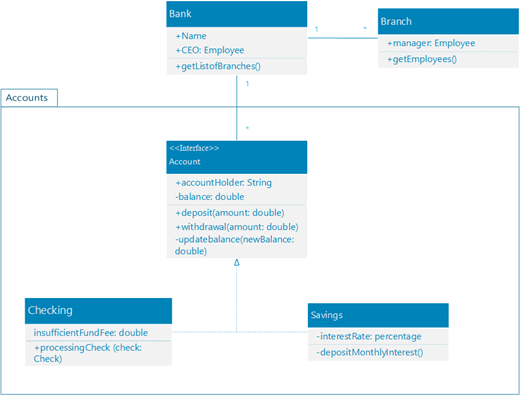
Új osztálydiagram indításakor megjelenik az UML-osztály rajzsablon az UML 2.5 szabványnak megfelelő alakzatokkal együtt.
(A Visio Professional kiadásai támogatják az UML-osztálydiagramot és a rajzsablont, de a Standard kiadások nem.)
- Indítsa el a Visio alkalmazást. Vagy ha már meg van nyitva egy fájl, kattintson azÚjfájl> elemre.
- A Keresés mezőbe írja be a következőt
UML class: . - Válassza ki az UML-osztály diagramot.
- A párbeszédpanelen válassza ki az üres sablont vagy a három kezdődiagram egyikét. (Ha kijelöli, mindegyik leírása megjelenik a jobb oldalon.) Ezután válassza a Metrikaegységek vagy az USA-beli egységek lehetőséget.
- Válassza a Létrehozás lehetőséget.
- Megnyílik a diagram. A diagram mellett megjelenik az Alakzatok ablak. Ha nem látja, lépjen aMunkaablakokmegtekintése> lapra, és győződjön meg arról, hogy az Alakzatok lehetőség ki van jelölve. Ha továbbra sem látja, kattintson az Alakzatok ablak kibontása gombra a bal oldalon.
- A Nézet lapon győződjön meg arról, hogy a Csatlakozási pontok melletti jelölőnégyzet be van jelölve. Ezzel a beállítással a csatlakozási pontok megjelennek az alakzatok összekapcsolásakor.
- Ezután húzza a diagramon felhasználni kívánt alakzatokat az Alakzatok ablakból a lapra. A címkék átnevezéséhez kattintson duplán a címkékre.
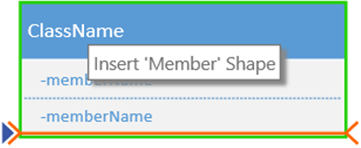
- Ha további tagokat szeretne hozzáadni az osztályhoz, az enumeráláshoz vagy az illesztőalakzathoz, húzza a tagalakzatot az alakzatpanelről a megfelelő alakzatra. Új tag hozzáadásához kattintson a jobb gombbal egy meglévő tagra, és válassza a tag beszúrásának lehetőségét.
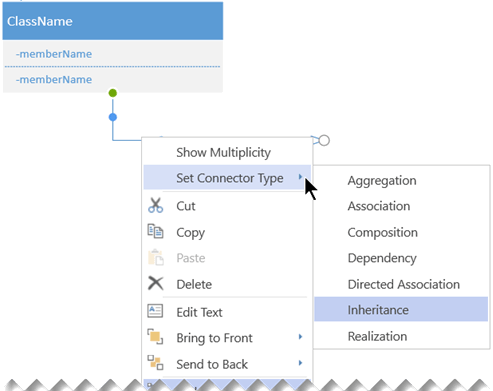
- Két alakzat összekapcsolása UML-összekötőkkel az alakzatok közötti kapcsolatok ábrázolásához. A kapcsolattípusok módosításához kattintson a jobb gombbal az összekötőre. Válassza ki a kívánt kapcsolatot az Összekötőtípus beállítása menüből.
- Az osztály-, enumerálás- vagy illesztőalakzat átméretezéséhez kattintson az alakzat fejlécére a kijelöléshez, majd a sárga vezérlőpont (az alakzat jobb szélén) balra vagy jobbra mozgatásával csökkentse vagy növelje az alakzat szélességét.
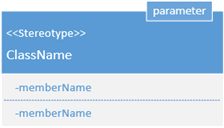
- Paraméter- és sztereotípus-mezőket adhat hozzá az osztályalakzatokhoz. Ehhez jelölje ki az alakzatot, kattintson a jobb gombbal, és válassza ki a megfelelő lehetőséget az előugró menüből.
Tippek osztálydiagram létrehozásához
- Azonosítsa az egyes elemeket és azok kapcsolatait.
- Egyértelműen határozza meg, hogy az egyes osztályok miért felelősek.
- Ne tartalmazzon olyan szükségtelen tulajdonságokat a diagramban, amelyek túl bonyolulttá tehetik a diagramot.
Osztály jelölése
| Szimbólum | Jelentés |
|---|---|
| - | Az attribútum vagy művelet privát. |
| + | Az attribútum vagy művelet nyilvános. |