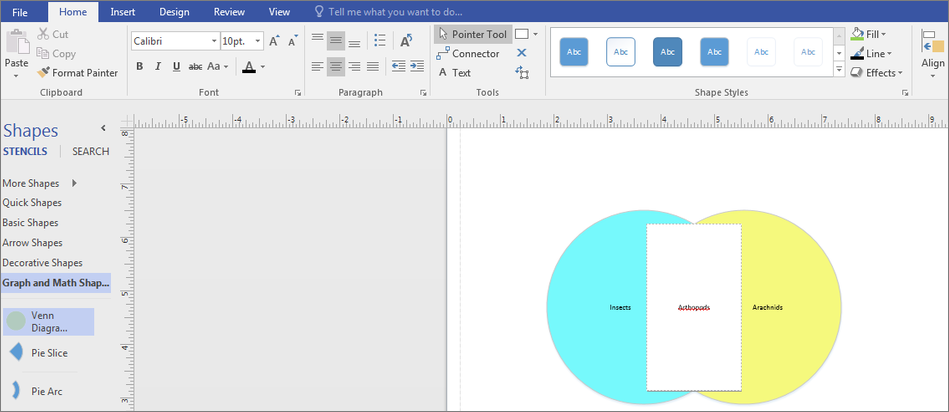
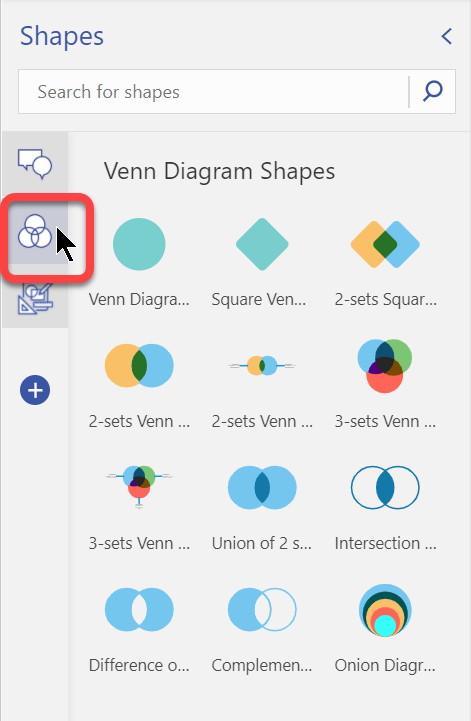
A Visióban a Venn-diagramok egymást átfedő alakzatokat, általában köröket használnak a halmazok és csoportok közötti kapcsolatok, hasonlóságok és különbségek magyarázatára és szemléltetésére. Venn-diagramot létrehozhat sablonból, de egyéni diagramot is készíthet tetszőleges számú alakzattal.
A témakör tartalma:
Venn-diagramok létrehozása sablonnal
A Venn starter-diagramot akkor érdemes használnia, ha gyorsan hozzá szeretne jutni. A diagramot testreszabhatja saját szöveg és színek hozzáadásával.
- A Visio Fájl menüjében kattintson az Új>üzlet, majd a Marketingdiagramok és diagramok elemre.
- Válasszon a metrikus és az US egységek közül, majd kattintson a Létrehozás gombra.
- A Piacszervezési diagramok területről húzza a Venn-diagram alakzatát a rajzra.
- Kattintson egy szegmensre.
- Az Alakzatstílusok területen kattintson a Kitöltés lehetőségre, és válasszon egy színt.

- Kattintson egy másik szegmensre.
- Kattintson a Kitöltés lehetőségre, és adjon meg egy másik színt.
- Ha egy szegmenshez vagy a szegmensek átfedésben lévő területéhez szöveget szeretne adni, jelölje ki a Venn-diagramot, kattintson a szegmensre vagy az átfedésben lévő szegmensekre, és írja be a szöveget.
Venn-diagramok létrehozása előzmények nélkül
Ha az alapszintű Venn-diagram nem felel meg az igényeinek, saját Venn-diagramot készíthet az alapoktól. A Microsoft Visio testreszabásával tetszőleges számú csoporttal dolgozhat.
A Visio Fájl menüjében kattintson az Új, majd az Alapszintű diagram elemre.
Válasszon a metrikus és az US egységek közül, majd kattintson a Létrehozás gombra.
Kattintson a Fájl fülre.
Kattintson a Beállítások gombra.
A Visio beállításai képernyőn kattintson a Menüszalag testreszabása elemre.
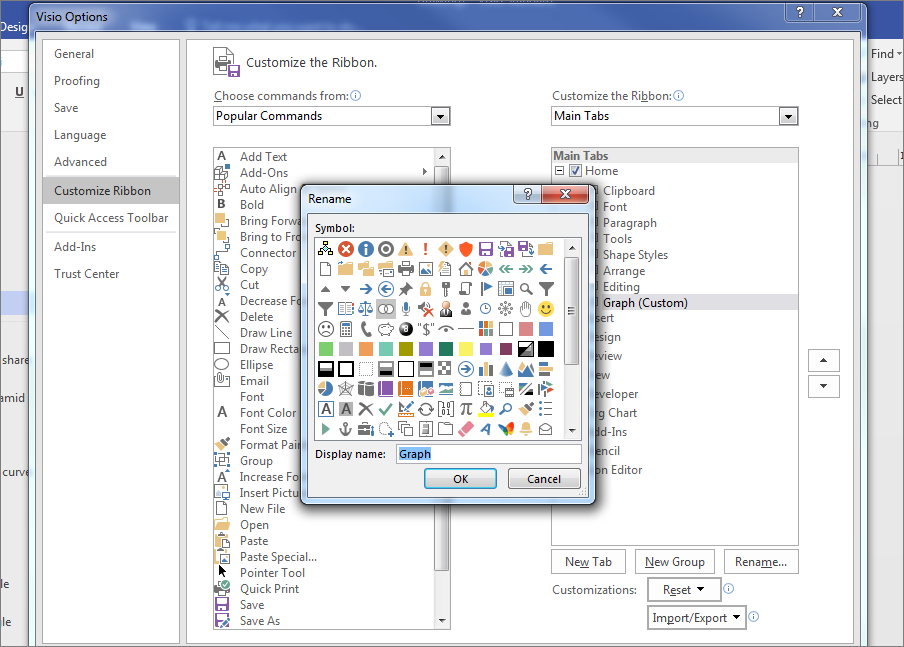
Kattintson az Új csoport gombra.
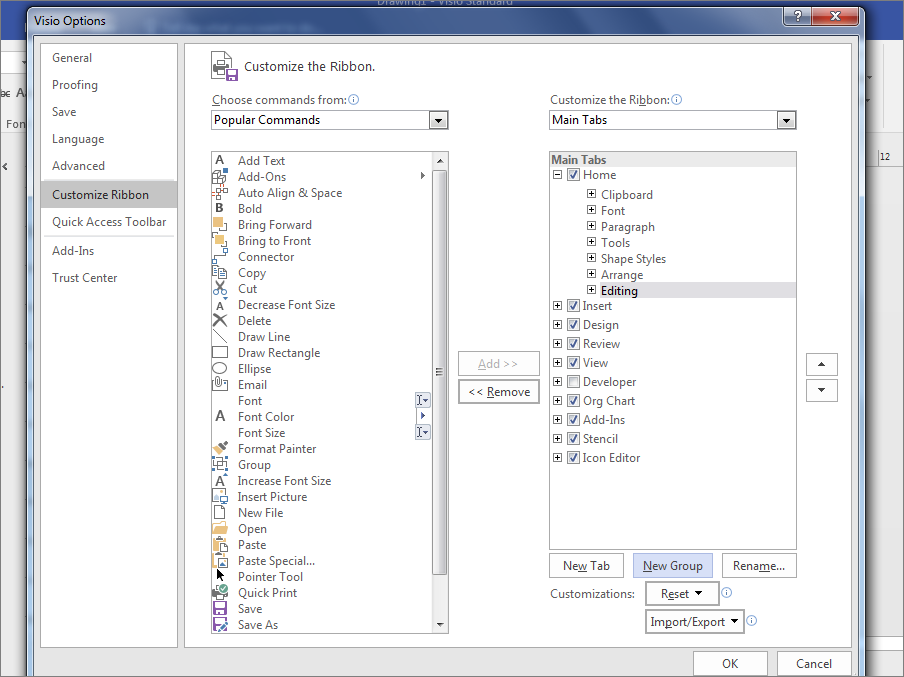
Kattintson az Átnevezés gombra.
Kattintson a Venn-ikonra, írja be a Grafikon szöveget a Megjelenített név mezőbe, majd kattintson az OK gombra.
A Választható parancsok helye terület legördülő menüjében válassza A menüszalagon nem szereplő parancsok elemet.
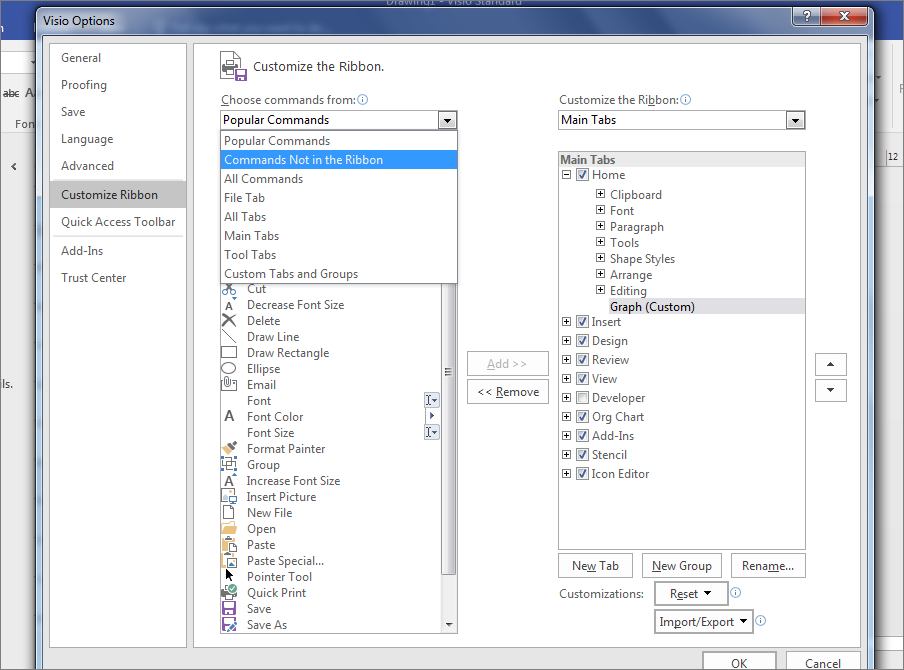
Görgessen le a listában, és válassza az Alakzatok feldarabolása lehetőséget.
Kattintson a Hozzáadás, majd az OK gombra.
Tipp:
A Gráf terület töredéke a Visio Kezdőlap lapján jelenik

Kattintson a Grafikonok és matematikai alakzatok rajzsablonra.
Húzzon egy Venn-diagram alakzatot az oldalra.
Húzzon egy másik Venn-diagram alakzatot az oldalra, és helyezze az első kör mellé úgy, hogy a szegélyek átfedésben legyenek. Húzzon tetszőleges számú Venn-diagram alakzatot az oldalra.
A Kezdőlapon kattintson a Szerkesztés csoport Kijelölés lehetőségére, majd kattintson a Kijelölés, végül pedig Az összes kijelölése lehetőségre.
Kattintson a Grafikon terület Feldarabolás elemére.
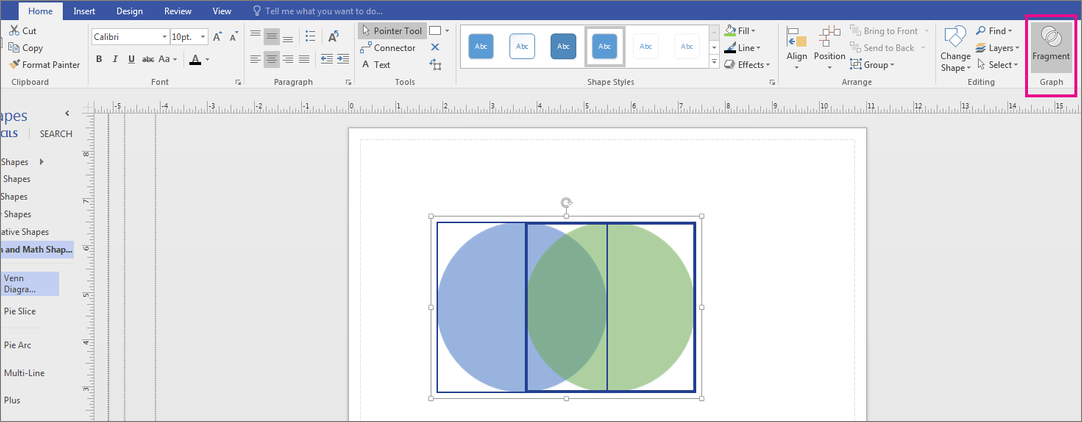
A kitöltési szín módosításához vagy szöveg hozzáadásához kattintson az egyes szegmensekre.