
Az izometrikus rajzokkal a rajzokban és a diagramokban lévő információkat perspektívába helyezheti. Létrehozhat előzmények nélküli izometrikus rajzot, egyszerű alakzatokat adhat hozzá, vagy háromdimenziós alakzatokat és sablonokat használhat.
A témakör tartalma:
- Izometrikus rajz létrehozása előzmények nélkül
- Egyszerű alakzatok használata az izometrikus rajzokban
- Izometrikus rajz létrehozása sablonnal
- Izometrikus rajz létrehozása Perspektivikus blokkdiagram sablonnal
Izometrikus rajz létrehozása előzmények nélkül
- A Visio Fájl menüjében kattintson az Új, majd az Egyszerű rajz elemre.
- Válasszon a metrikus és az US egységek közül, majd kattintson a Létrehozás gombra.
- Kattintson a Nézet fülre, majd jelölje be a jelölőnégyzetet a Megjelenítés terület Rács eleme mellett.
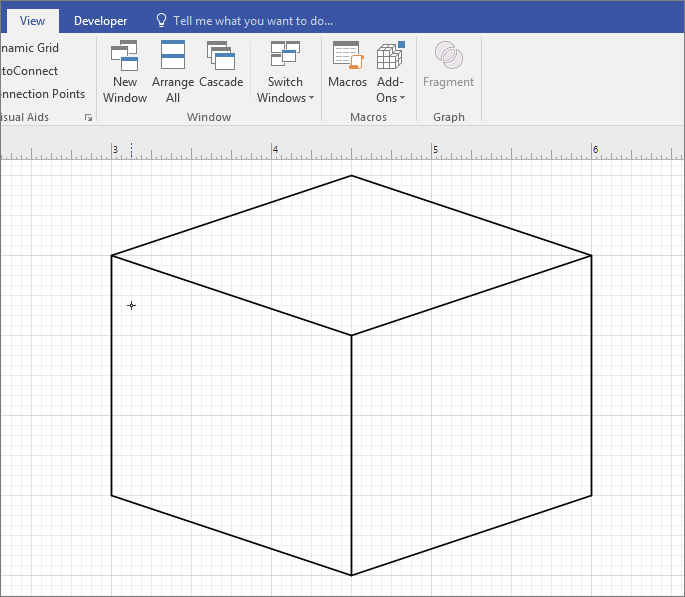
- Kattintson a Kezdőlap fülre, majd az Eszközök területen kattintson a Téglalap alakzat melletti nyílra, és válassza a Vonal lehetőséget.

- A Vonal eszközzel rajzolja meg kézzel az alakzatot.
Egyszerű alakzatok használata az izometrikus rajzokban
A Visio Fájl menüjében kattintson az Új, majd az Egyszerű rajz elemre.
Válasszon a metrikus és az US egységek közül, majd kattintson a Létrehozás gombra.
Kattintson a Nézet fülre, majd jelölje be a jelölőnégyzetet a Megjelenítés terület Rács eleme mellett.
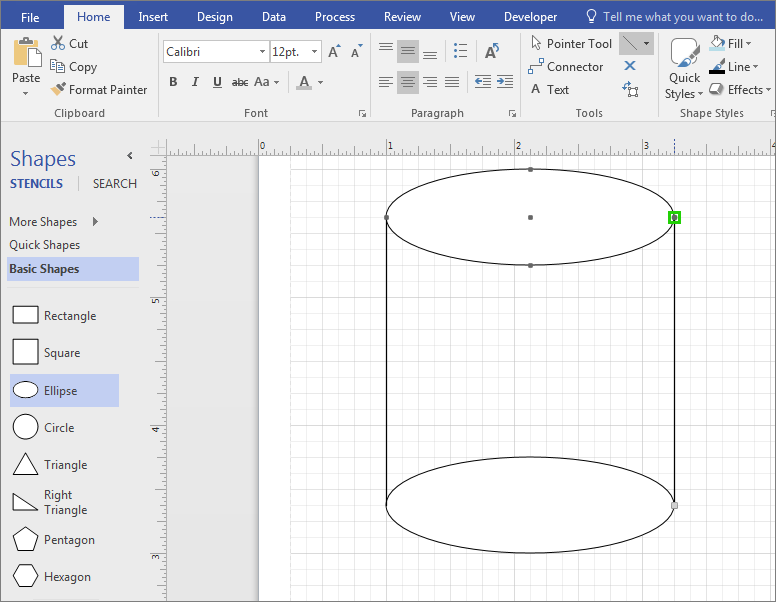
Kattintson a Kezdőlap fülre, majd a További alakzatok>Általános>alapalakzatok elemre.

Húzzon egy alakzatot az Egyszerű alakzatok rajzsablonból a rajzlapra.

Jelölje ki az alakzatot, az átalakításhoz és átméretezéshez pedig kattintson a csatlakozási pontokra.
Tipp:
Előfordulhat, hogy az alakzat egy pontos másolatára van szüksége, amelyet a rajz egy másik részében szeretne felhasználni. A kijelölt alakzat másolásához nyomja le a CTRL + C billentyűkombinációt, majd húzza a másolt alakzatot a rajz szélére.
Húzzon a rajzra igény szerint további alakzatokat az Egyszerű alakzatok területről.
Kattintson a Kezdőlapra, majd az Eszközök terület téglalap alakzata melletti nyílra, végül pedig a Vonal lehetőségre.
Az alakzat befejezéséhez rajzoljon kézzel vonalakat.
Kattintson a Fájl fülre, majd a Beállítások gombra.
Kattintson a Menüszalag testreszabása elemre.
A Visio beállításai képernyő Fő lapok területén kattintson a Fejlesztőeszközök melletti jelölőnégyzetre.
Kattintson az OK gombra.
Tipp:
A Fejlesztőeszközök lap megjelenik a Visio menüszalagján.
Kattintson a Kezdőlap fülre, kattintson a Szerkesztés csoportban a Kiválasztás gombra, majd a lista Összes kijelölése elemére.
Kattintson a Fejlesztőeszközök lapra.
Az alakzat tervezése csoportban kattintson a Műveletek, majd a Kimetszés lehetőségre.
Kattintson a jobb gombbal az alakzat vagy vonal eltávolítani kívánt részére, majd kattintson a Kivágás lehetőségre.

Ismételje meg a 17. lépést, amíg a diagram el nem készült.

Ha szeretné, eltávolíthatja a rácsot. Ehhez kattintson a Nézet fülre, majd jelölje be a jelölőnégyzetet a Megjelenítés terület Rács eleme mellett.
Izometrikus rajz létrehozása sablonnal
Az alábbi utasítások a Perspektivikus blokkdiagram sablont használják. A Microsoft Visio több háromdimenziós sablont is kínál. Ha meg szeretné keresni őket, a Fájl lapon kattintson az Új gombra, írja be a "3D" kifejezést a keresőmezőbe, és válassza ki az igényeinek leginkább megfelelő sablont:
- Blokkdiagram
- Útvonaltérkép – 3D
- Perspektivikus blokkdiagram
- Munkafolyamat-diagram – 3D
- Részletes hálózatdiagram – 3D
- Egyszerű hálózatdiagram – 3D
Izometrikus rajz létrehozása Perspektivikus blokkdiagram sablonnal
(Ez a sablon nem érhető el a Webes Visio alkalmazásban.)
- A Visio Fájl menüjében kattintson az Új>általános elemre, majd a Perspektívadiagram blokkdiagramja sablonra.
- Válasszon a metrikus és az US egységek közül, majd kattintson a Létrehozás gombra.
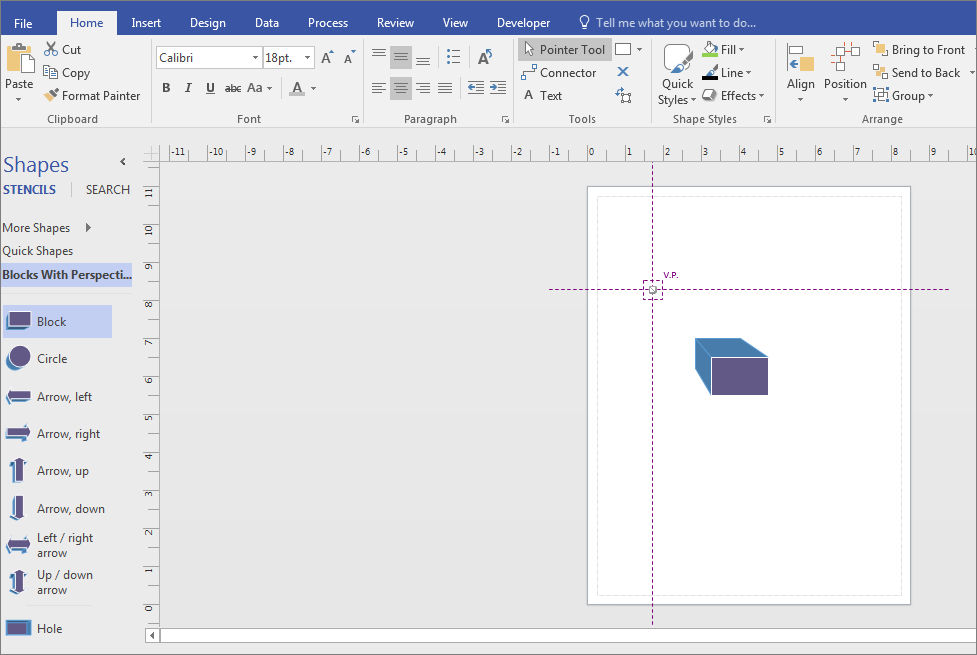
- A Perspektivikus blokkok rajzsablonból húzzon egy alakzatot a rajzlapra.

- A tájolás módosításához kattintson a
 , és húzza a távlatpontot (V.P.) a kívánt területre.
- Szöveg beírásához kattintson duplán az alakzatra.
- Kattintson az alakzatra, majd az Alakzatstílusok területen a Kitöltés lehetőségre, és válasszon egy színt.