
A Webes Visio számos, rajzsablonokba rendezett alakzattal rendelkezik. Minden diagramhoz tartozik egy rajzsablon. Az Alakzatok palettához azonban rajzsablonokat is hozzáadhat, így gyorsan elérheti a többi kívánt alakzatot. Kötetlen folyamatábra létrehozásához például hozzáadhatja az Egyszerű folyamatábra alakzatai rajzsablont.
Rajzsablonok hozzáadásához, megtekintéséhez és eltávolításához használja az Alakzatok palettát.
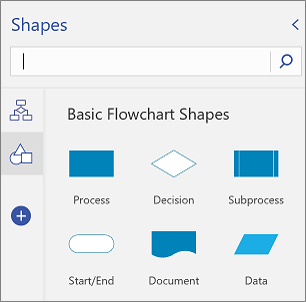
A Visio 2. csomag mostantól importálhat egyéni rajzsablonokat a Webes Visio alkalmazásban a Visio alkalmazásban már elérhető rajzsablonokon kívül. További információt az Egyéni alakzatok bemutatása a Webes Visio alkalmazásban című témakörben talál.
Rajzsablon hozzáadása
Nyissa meg a diagramot szerkesztésre.
A lapfülek területén (a fenti képen a bal margón látható) válassza az Alakzatok hozzáadása

Az elérhető lehetőségek megtekintéséhez görgessen végig a rajzsablonok listáján.

Ha meg szeretné jeleníteni a rajzsablonban elérhető alakzatokat, válassza az Előnézet ikon
 .
.A rajzsablon hozzáadásához válassza a Hozzáadás lehetőséget.
Már hozzáadott rajzsablon megtekintése
Már felvett egy rajzsablont, de lehet, hogy jelenleg nem látható.
Nyissa meg a diagramot szerkesztésre.
A fülek területén válassza a rajzsablon ikont. A rajzsablon nevének megtekintéséhez vigye az egérmutatót az ikonra.

Rajzsablon eltávolítása
Előfordulhat, hogy el szeretne távolítani egy rajzsablont az Alakzatok paletta zsúfoltságának megszüntetéséhez. Később bármikor újra hozzáadhat rajzsablont.
- Nyissa meg a diagramot szerkesztésre.
- Az Alakzat lapfülek területen kattintson a jobb gombbal a rajzsablon ikonra, majd válassza az Eltávolítás lehetőséget.
Lásd még
Diagram megtekintése, létrehozása és szerkesztése a Webes Visióban
Alakzatok kijelölése, másolása és áthelyezése a Webes Visio alkalmazásban
Alakzat méretének, elforgatásának és sorrendjének módosítása a Webes Visio alkalmazásban