Ha módosítani szeretne egy alakzatot, általában először ki kell azt jelölnie, bizonyos típusú módosítások esetén pedig egyszerre több alakzatot is ki kell jelölnie. A jelen témakör Rövid feladatok szakaszában számos módszert találhat az alakzatok kijelölésére.
Megjegyzés
Ha a diagramon található egyik alakzatot nem sikerül kijelölnie, áthelyeznie, átméreteznie vagy elforgatnia, az alakzat zárolt rétegbe tartozhat.
Réteg zárolásának feloldása
- A Kezdőlap lap Szerkesztés csoportjában kattintson a Rétegek gombra, majd válassza a Réteg tulajdonságai parancsot.
- A Réteg tulajdonságai párbeszédpanelen a Zárolás oszlopban törölje a kijelölni kívánt alakzathoz tartozó jelölőnégyzet jelölését.
Rövid feladatlista
| Feladat | Művelet |
|---|---|
| Egyetlen alakzat kijelölése |
|
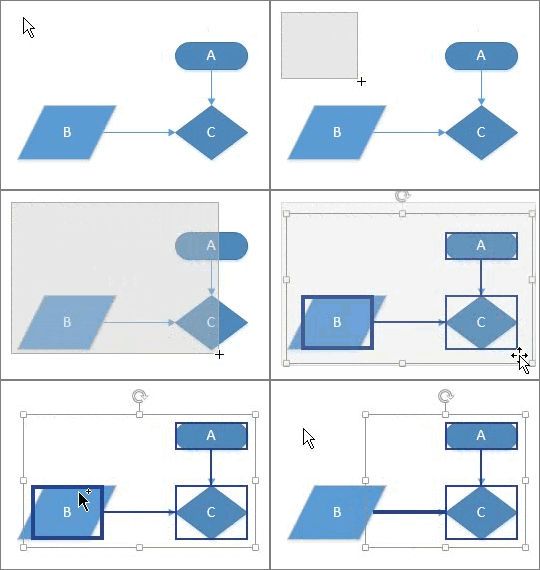
| Több alakzat kijelölése | A lapon kattintással és húzással használjon területkijelölést. A rendszer kijelöli azokat az alakzatokat, amelyek teljes egészében azon a téglalapon belül találhatók, amelyet az egérmutató kattintási és húzási helye határoz meg. 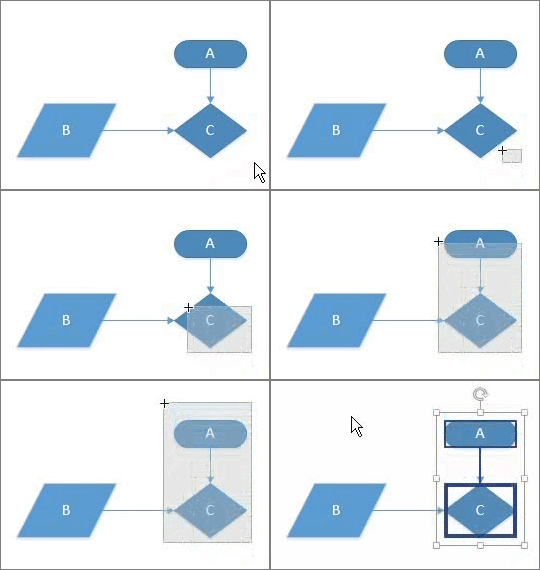
|
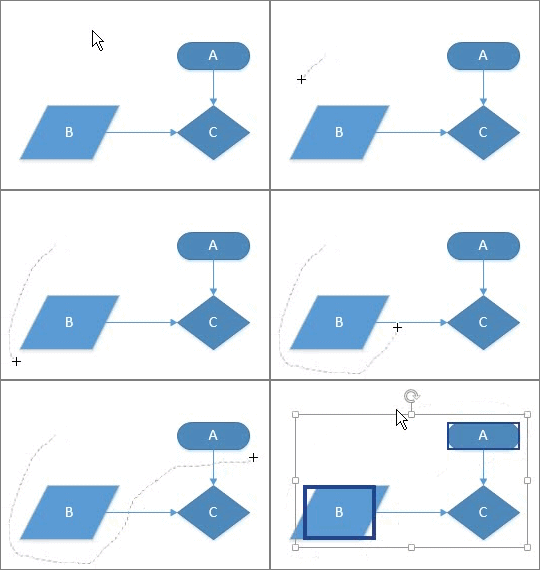
| Több alakzat kijelölése Szabadkézi kijelölés használatával |
|
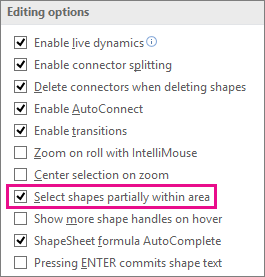
| A kijelölési területen belül részlegesen megtalálható alakzatok kijelölése | Alapértelmezés szerint a Területkijelölés és a Szabadkézett kijelölés eszközök esetében is minden alakzatnak teljes mértékben a kijelölendő eszközök által megadott kijelölési területen belül kell lennie. Ha ennél rugalmasabban szeretné kezelni ezt, olyan alakzatokat is szerepeltethet a kijelölésekben, amelyek csak részlegesen találhatók meg a területen belül. A Visio konfigurálása a kijelölési területen belül részlegesen megtalálható alakzatok kijelölésére
|
| Több alakzat kijelölése egy oldalon billentyűparancsok segítségével | Ha lenyomva tartja a Shift vagy a Ctrl billentyűt, miközben az alakzatokra kattint, egyszerre több alakzatot is kijelölhet. Ezekkel a billentyűkkel a meglévő kijelöléshez is hozzáadhat további alakzatot. Ha például a Területkijelölés eszközzel létrehozott kijelöléshez szeretne hozzáadni egy alakzatot, tartsa lenyomva a Ctrl billentyűt, majd kattintson az alakzatra 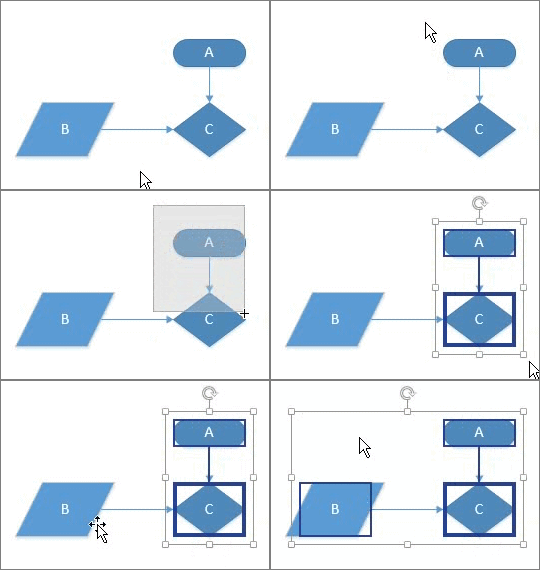
|
| A rajzlapon található összes alakzat kijelölése | A Kezdőlap lap Szerkesztés csoportjában kattintson a Kijelölés, majd az Összes kijelölése elemre. 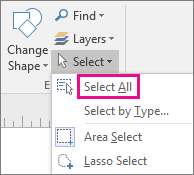
|
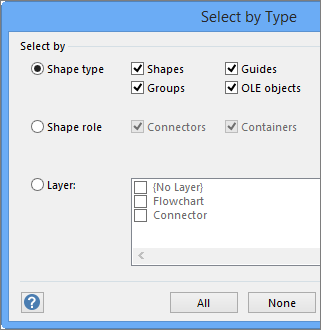
| Az összes adott típusú objektum kijelölése |
|
| Egy vagy több alakzat kijelölésének megszüntetése |
Az összes alakzat kijelölésének megszüntetése
|