
Az objektumok közötti mennyiségi kapcsolat megadásához adjon hozzá szorzásjelöléseket a Visio UML-diagramjához.
Tartalom
A szorzási érték beállítása
A Visio Fájl menüjében kattintson az Új>szoftver, majd az UML-adatbázis jelölése elemre.
Válasszon a metrikus és az US egységek közül, majd kattintson a Létrehozás gombra.
Az UML-adatbázis jelölése rajzsablonból húzzon egy Entitás alakzatot a rajzlapra.
Második entitás létrehozásához húzzon egy másik entitás alakzatot a rajzlapra.
A kapcsolatvonal létrehozásához húzzon egy Kapcsolat alakzatot a rajzlapra.
Az entitások csatlakoztatásához húzza a kapcsolatvonal bal végét az első entitáshoz, majd kapcsolja egy attribútumhoz, csatlakozási ponthoz vagy a teljes entitáshoz. Húzza és kapcsolja a kapcsolatvonal másik végét a második entitáshoz.
Kattintson a jobb gombbal a Kapcsolat alakzatra, és válassza a Multiplicitás megjelenítése parancsot.
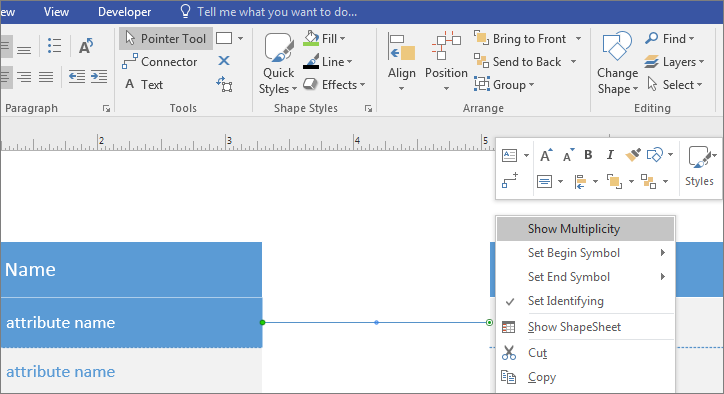
Kattintson az első szorzási mezőre, és írja be az értéket.
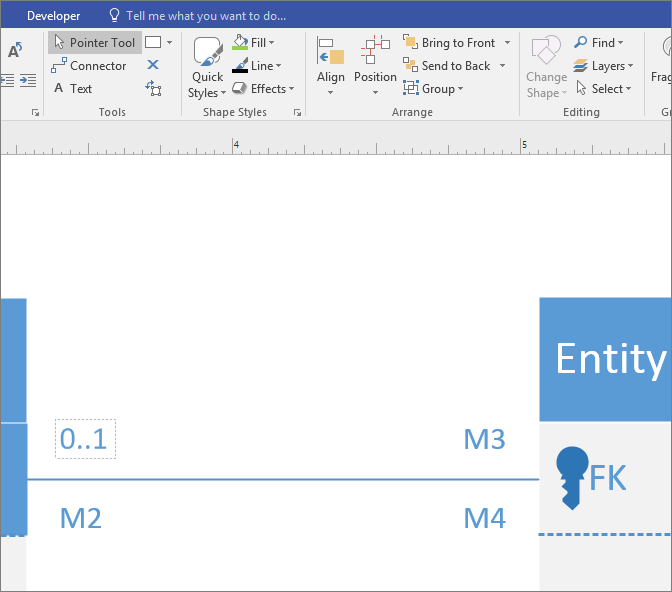
Adja meg a szorzás értékét az egyes mezőkben. Kattintson a jobb gombbal a nem kívánt mezőkre, és válassza a Törlés parancsot.
Állítsa be az UML-kapcsolatok jelölési szimbólumait a kapcsolatvonal mindkét végén:
- Kattintson a jobb gombbal a kapcsolatvonalra, kattintson a Kezdő szimbólum beállítása parancsra, és válasszon a listából.
- Kattintson jobb gombbal ismét a kapcsolatvonalra, kattintson a Zárószimbólum beállítása lehetőségre, majd válasszon egy elemet a listából.
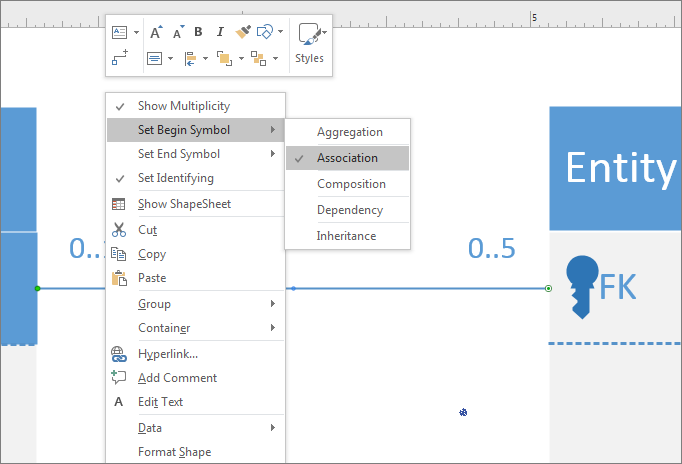
Az UML-jelölés megjelenésének módosítása
- Kattintson a jobb gombbal a kapcsolatvonalra, és válassza az Alakzat formázása parancsot.
- A lista kibontásához kattintson a jobb oldali panel Vonal gombjára.
- A kapcsolatvonal színének módosításához kattintson a Szín gomb melletti ikonra, és válasszon egy színt.
- A Kezdő- és Zárószimbólumok méretének módosításához kattintson a Kezdő nyíl mérete vagy a Záró nyíl mérete lehetőségre.
- Szöveg hozzáadásához jelölje ki a kapcsolatvonalat, és írja be a szöveget.