
Fontos
2023. augusztus 14-én a Microsoft Visio Megjelenítő alkalmazást kivonjuk és eltávolítjuk az Apple App Store. Ezen a napon az alkalmazás meglévő telepítései iPhone- és iPad-eszközökön továbbra is működni fognak. Idővel azonban megszűnik az alkalmazás integrációja olyan szolgáltatásokkal, mint a OneDrive és a SharePoint. Továbbá nem fogja tudni újra telepíteni az alkalmazást iOS-eszközére, ha az alkalmazást eltávolították, vagy eszközt váltott. Az iOS-Visio Megjelenítő helyett a Webes Visio használatát javasoljuk. Az elmúlt hat évben folyamatosan továbbfejlesztettük a OneDrive-on és a SharePointban tárolt Visio-rajzokhoz készült webalkalmazás megtekintési és fájlmegosztási élményét. Továbbra is izgalmas újításokat teszünk elérhetővé a Webes Visio szolgáltatásban, hogy még jobb diagramkészítési élményt nyújtsunk az eszközök között. További részletekért lásd: Visio Megjelenítő iOS-alkalmazás ki lesz vonva a App Store.
Visio Megjelenítő iOS-hez lehetővé teszi az asztali Visio alkalmazásban létrehozott Visio-diagramok megtekintését és megosztását. Először feltölt egy .vsd vagy egy .vsdx fájlt a OneDrive-ra, a OneDrive Vállalati verzióba vagy a SharePointba. Ezután a felhasználók megtekinthetik és megoszthatják a fájlt az iPad vagy az iPhone Visio Megjelenítő Visio Megjelenítő. E-mail-mellékletként Ön is fogadhat .vsd vagy .vsdx kiterjesztésű fájlokat, melyeket egy koppintással megnyithat iPad vagy iPhone készülékén. Szeretne többet megtudni az iOS-Visio Megjelenítő-ról? Olvassa el a gyakori kérdéseket.
Ez az alkalmazás csak megtekinthető, nem szerkeszthető. A szerkesztéshez az asztali Visio alkalmazásra vagy a Webes Visio alkalmazásra van szükség.
A témakör tartalma:
Diagram nagyítása és pásztázása
Diagram rétegeinek megtekintése
Alakzatok keresése egy diagramban
Szeretnénk hallani a véleményét
Diagram nagyítása és pásztázása
A diagramokat igény szerint kicsinyítheti és nagyíthatja, illetve pásztázhatja.
Nagyítás/kicsinyítés
- Nagyításhoz érintse meg a diagramot két ujjal, majd távolítsa el őket egymástól.
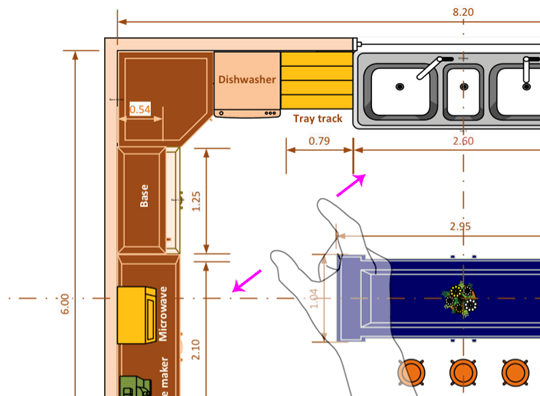
- Kicsinyítéshez érintse meg a diagramot két ujjal, majd csippentse össze őket.

Pásztázás
- Ha az Ablak pásztázása nincs megnyitva, a Nézet ikonra kattintva győződjön meg arról, hogy be van kapcsolva.

- A diagram pásztázása közben pillantson a képernyő bal felső sarkában megjelenő Ablak pásztázása ablakra. A kis kiemelt mező a lap azon területét jelzi, amely megjelenik a rajzablakban. A kiemelt mezőt mozgatva pásztázhat, illetve nagyíthat.
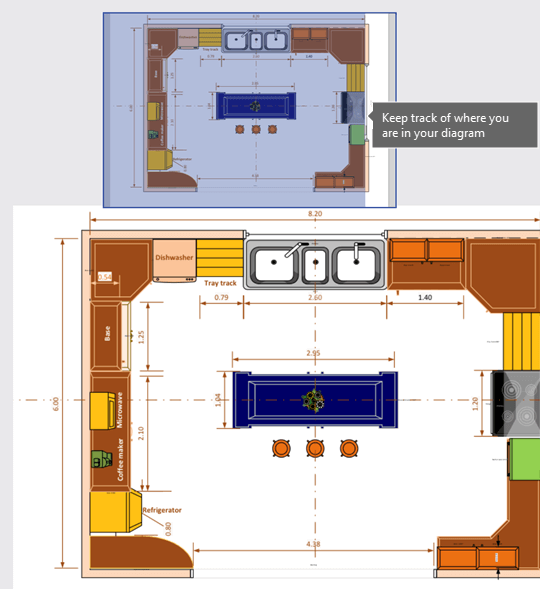
Ha lenyomva tartja az Ablak pásztázása ablakot, a diagram bármely területére odahúzhatja.

Diagram rétegeinek megtekintése
A Rétegek ikonra koppintva megjelenítheti a diagram alakzatrétegeit.

Az egyes rétegek melletti pipa jelre koppintva jeleníthet meg, illetve rejthet el egy alakzatot. A rétegek mellett szám jelöli, hogy hány alakzatból áll a diagram.
Alakzatok keresése egy diagramban
- Koppintson a Keresés ikonra.

- Írja be a szöveget a keresőmezőbe. A keresett szöveg mellett megjelenő szám jelzi, hányszor fordul elő az adott kifejezés a diagramban.

- Az előre és a vissza nyíllal lépkedhet a találatok között.
Vissza a lap tetejére
Fájl megosztása
Ha meg szeretné osztani a fájlt, akkor:
- Mentse a felhőbe, és a megtekintéséhez hívjon meg személyeket.
- Mentse a felhőbe, és küldjön el egy, a fájlra mutató hivatkozást.
- Másolja képként az aktuális nézetet egy másik Office-appba.
- Küldje el a fájl másolatát e-mail-mellékletként vagy egy másik appon keresztül.
Annak, ha a felhőbe menti a fájlt, majd másokat meghívva engedélyezi a számukra a hozzáférést, vagy ha e-mail-mellékletként megosztja a fájlra mutató hivatkozást, az az előnye, hogy a fájl tartalmának frissítésekor a megosztásban részt vevő személyek mindig a legújabb verziót fogják látni. Ha nem szeretné a fájlt a felhőbe menteni, e-mail-mellékletként is elküldheti.
Megjegyzés
Ha iPad vagy iPhone készülékére menti a fájlt, nem hívhat meg másokat, hogy megtekintsék azt, illetve fájlra mutató hivatkozást sem küldhet.
Személyek meghívása a fájl megtekintésére vagy szerkesztésére
Nyissa meg a fájlt, majd koppintson a Megosztás ikonra.

Megjegyzés
Először mentse a fájlt a OneDrive-ra vagy a SharePointra; ellenkező esetben nem oszthatja meg másokkal a szervezetében.
A személyek meghívásához írja be a neveket vagy az e-mail címeket. Tetszés szerint rövid üzenetet is hozzáadhat.
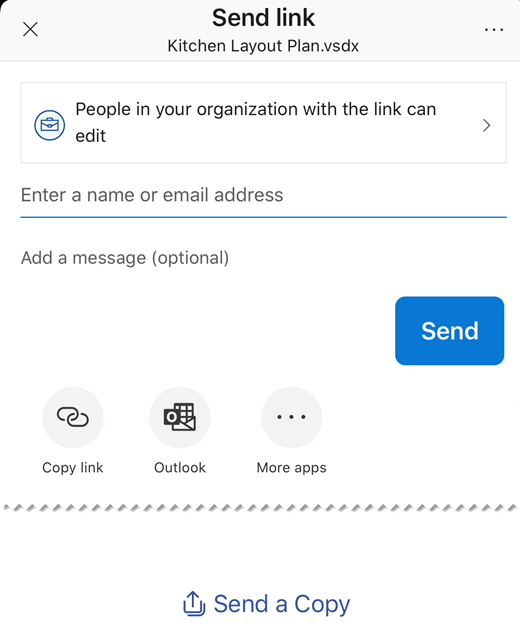
Koppintson a Küldés elemre. Ekkor minden meghívott személy kap egy e-mailt a megosztott fájlra vonatkozó hivatkozással.
A fájlra mutató hivatkozás elküldése
Koppintson a Megosztás ikonra.
Megjegyzés
Győződjön meg arról, hogy elmentette a fájlt a felhőbe, máskülönben nem érhető el a Hivatkozás másolása elem.
Koppintson a Hivatkozás másolása elemre.
Másolja a hivatkozást egy e-mailbe vagy üzenetalkalmazásba, és küldje el azoknak a személyeknek, akikkel meg szeretné osztani a fájlt.
Az aktuális nézet másolása képként
- Koppintson a Fájl ikonra, majd a Nézet másolása képként elemre.

- Egy másik Office-appban (például a Word, az Excel, a PowerPoint, a OneNote vagy az Outlook appban) nyisson meg egy üres dokumentumot, vagy keresse meg azt a fájlt, amelybe be szeretné illeszteni a képet.
- Koppintson duplán a kép leendő helyére a választógombok megjelenítéséhez.
- Koppintson a Beillesztés parancsra.
Fájl másolatának küldése
- Koppintson a Fájl ikonra, majd a Másolat küldése lehetőségre.
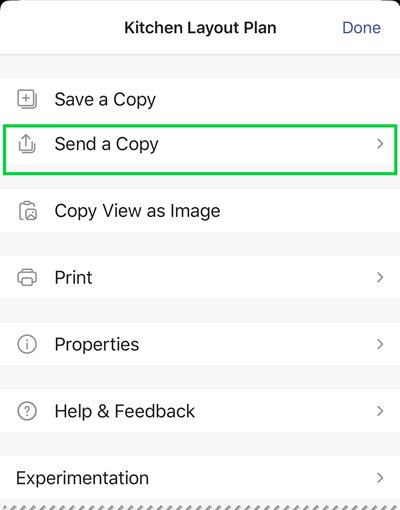
- A fájlt elküldheti e-mailként az Outlookból, de egy másik appból is.

Fájl másolatának mentése
- Koppintson a Fájl ikonra, majd a Másolat mentése elemre.
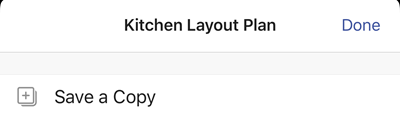
- A Név mezőben adjon nevet a fájlnak.
- Válassza ki a fájl helyét.
- A jobb felső sarokban koppintson a Mentés elemre.
Diagram nyomtatása
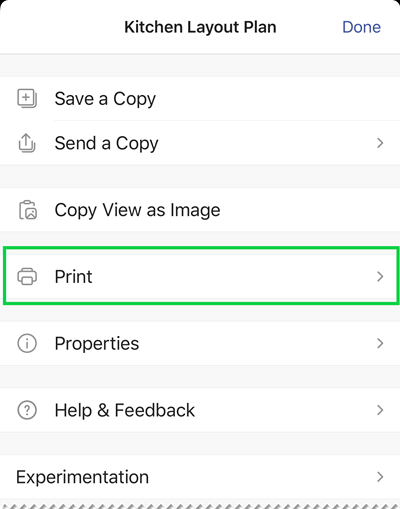
- Koppintson a Fájl ikonra, majd a Nyomtatás elemre.
- A Beállítások területen válassza ki a Tájolást, a papírméretet, a nyomtatandó oldalakat és a Méretezést.
Koppintson a Tovább gombra. - Válassza ki a nyomtatót és a kívánt példányszámot, majd nyomtassa ki a diagramot egy kompatibilis AirPrint-nyomtatóra .
Sötét mód használata
Az iOS 13.0-s és újabb verzióiban sötét, rendszerszintű megjelenést alkalmazhat sötét módnak. Ez a megjelenés gyenge fényviszonyok esetén hasznos lehet. A 2.30-es verziótól kezdődően az iOS Visio Megjelenítő támogatja a Sötét módot.
Az eszközön lépjen a Beállítások>Megjelenítés & Fényerő területre a Sötét mód be- és kikapcsolásához. További információt a Sötét mód használata iPhone-on vagy iPaden című témakörben talál.
Szeretnénk hallani a véleményét
Szeretnénk hallani az iPad és az iPhone Visio Megjelenítő Visio Megjelenítő kapcsolatos tapasztalatairól. Az alábbi módokon küldheti el megjegyzéseit és javaslatait termékfejlesztő csapatunknak:
- Koppintson a fájl három pont menüjére, majd a Súgó és Visszajelzéselemre.

- Ha igényelni szeretné ezt a funkciót, kérjük, hogy küldje el visszajelzését.Ez segít nekünk fontossági sorrendbe állítani a jövőbeli frissítések új funkcióit. További információért lásd: Hogyan küldhetek visszajelzést a Microsoft Office-ról?.
Vissza a lap tetejére