
Lábjegyzetek és végjegyzetek használatával magyarázatot vagy megjegyzést fűzhet a dokumentum tartalmaihoz. A lábjegyzetek rendszerint a lap aljára, a végjegyzetek pedig a dokumentum vagy szakasz végére kerülnek.
Ha csak megtekintési módban van (Megtekintés), a jobb felső sarokban lévő Szerkesztés , majd a Szerkesztés elemet választva váltson szerkesztőnézetre.
Lábjegyzet beszúrása
- Kattintson arra a helyre, ahová a lábjegyzetet el szeretné helyezni.
- Válassza a Hivatkozás>lehetőséget Lábjegyzet beszúrása lehetőséget.

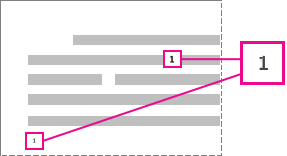
A Word egy hivatkozási jelet szúr be a szövegbe, és hozzáadja a lábjegyzetjelet a lap aljához. - Írja be a lábjegyzet szövegét.
Végjegyzet beszúrása
- Kattintson arra a helyre, ahová a végjegyzetet el szeretné helyezni.
- Válassza a Hivatkozás>beszúrása, Végjegyzet beszúrása lehetőséget.
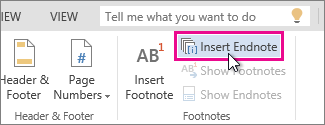
A Word egy hivatkozási jelet szúr a szövegbe, és a dokumentum végére egy végjegyzetjelet ad. - Írja be a végjegyzet szövegét.
Lábjegyzetek és végjegyzetek testreszabása
Lábjegyzet vagy végjegyzet testreszabásához:
- Kattintson a hivatkozási számra vagy jelre a szövegtörzsben, vagy kattintson a Hivatkozások > gombra Lábjegyzetek megjelenítése (végjegyzetek esetében kattintson a Hivatkozások > megjelenítése végjegyzetekben lehetőségre).
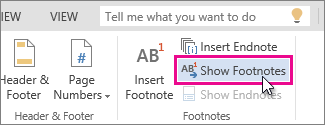
- A lábjegyzetek és végjegyzetek nézetben a Lábjegyzetek formázása vagy a Végjegyzetek formázása elemre kattintva nyissa meg a Formázási beállítások párbeszédpanelt, ahol módosíthatja egy vagy összes lábjegyzet vagy végjegyzet méretét, betűtípusát és behúzását.

- Válassza az Alkalmaz gombot.
Megjegyzés
Ha a lábjegyzeteket végjegyzetekké szeretné konvertálni (vagy fordítva), használja a Megnyitás a Word programban parancsot, és konvertálja őket ott. Amikor menti a dokumentumot a Word-ben, a rendszer arra a helyre menti, ahonnan a Webes Word-ben megnyitotta.