
Megjegyzés
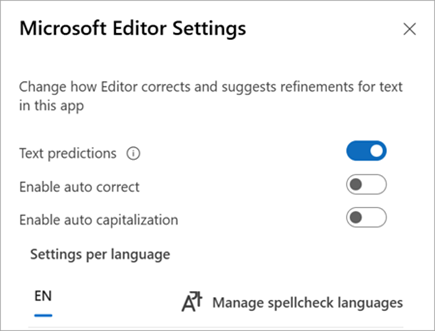
Az automatikus javítás és az automatikus nagybetűs írásmód jelenleg csak angol nyelven érhető el az új Outlookban.
A Szerkesztő beállításainak engedélyezése és letiltása az új Outlookban
Egy új e-mail menüszalagján, vagy amikor egy meglévőre válaszol, válassza a Szerkesztőszerkesztő>beállításai elemet.

Tipp:
Az e-mailek törzsében is engedélyezheti és letilthatja a szerkesztő beállításait. Válassza a Szerkesztő ikont >A szerkesztő testreszabásához. (Ha nem látja a Szerkesztő ikont, lépjen az e-mail menüszalagjára. Szerkesztő> kiválasztása Ajavaslatok számának megjelenítése.)
A kapcsolóval be- és kikapcsolhatja az automatikus javítást és a nagybetűhasználatot.
Az automatikus formázás beállításainak megadása az új Outlookban
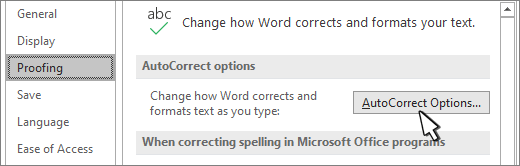
A menüszalagon válassza az Automatikus formázás lehetőséget.

Válassza ki a kívánt beállításokat.

Kattintson az OK gombra.


Lásd még
Az automatikus javítás be- vagy kikapcsolása a Mac Outlook appban