A webes Word használatával a böngészőben hozhatja létre, tekintheti meg és szerkesztheti a OneDrive Vállalati verzió szolgáltatásban tárolt dokumentumokat, a szervezet webhelyén.
A Webes Word használatának megkezdéséhez hozzon létre vagy tároljon dokumentumokat a webhely táraiban.
Módosítások mentése
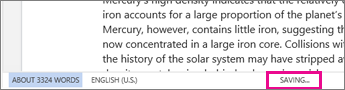
A Word automatikusan menti a módosításokat. Pillantson a Webes Word bal alsó sarkában található állapotsorra. A Mentve vagy a Mentés szó látható rajta.
Dokumentumok megosztása online
Az online tárolt dokumentumokat egy hivatkozás elküldésével is megoszthatja ahelyett, hogy e-mail mellékleteként küldené el őket. A címzettek böngészőben vagy mobileszközön nyithatják meg a dokumentumot.
Kattintson a Fájlmegosztás>>a People-szel lehetőségre.

Megjegyzések hozzáfűzése a böngészőben
A dokumentumba beszúrt megjegyzéseket buborékok jelzik.
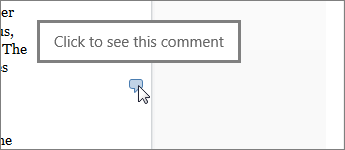
Válaszoljon a megjegyzésekre, és pipálja ki azokat az elemeket, amelyekkel foglalkozott már.

Szerkesztés a böngészőben
Ha megpróbál írni valamit egy dokumentumba, de semmi sem történik, valószínűleg olvasási nézetben van. Váltson szerkesztési nézetre: kattintson a Dokumentum >szerkesztéseelemre Szerkesztés a Webes Word-ben.

Szöveget írhat és formázhat, képet szúrhat be, módosíthatja a lapelrendezést, és így tovább. Speciálisabb szerkesztéshez kattintson a Megnyitás a Word programban gombra.

Közös munka ugyanazon a dokumentumon
A Webes Word közös munkához a dokumentumot a szokásos módon szerkesztheti. Ha mások is szerkesztik, a Webes Word értesíti Önt a jelenlétükről. A menüszalagra kattintva megtekintheti, hogy kik dolgoznak még a dokumentumon.

Ha az egyik szerző nevére kattint, a dokumentum azon pontjára ugorhat, amelyen az illető éppen dolgozik. A változtatásokat valós időben láthatja. Dolgozhatnak a webes Word, a Word 2010 vagy újabb verzió vagy a Mac Word 2011 alkalmazásban.
Fejléc vagy lábléc felvétele
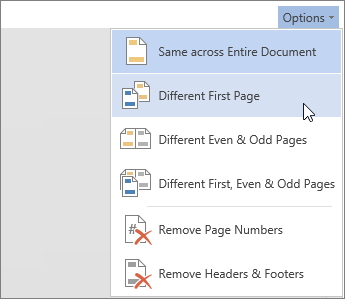
AzÉlőfej & élőlábbeszúrása> párbeszédpanelen élőfejeket és élőlábakat vehet fel a dokumentumba.
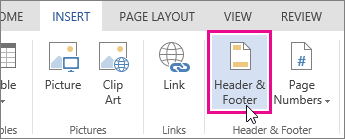
Ha be szeretné állítani, hogy miként jelenjenek meg, kattintson a Beállítások gombra.
Oldalszámozás beállítása
Kattintson azOldalszámokbeszúrása> parancsra, majd válassza ki a gyűjteményből, hogy hol szeretné megjeleníteni az oldalszámokat.

Válassza az Oldalak számával együtt lehetőséget, ha az aktuális oldal számát az összoldalszámmal együtt szeretné megjeleníteni (X/Y. oldal).
Szöveg keresése és cseréje
Gyorsan megkeresheti egy adott szó vagy kifejezés összes előfordulását a dokumentumban a Kezdőlap>Keresés gombjára kattintva (vagy a Ctrl+F billentyűkombinációt beírva). A találatok a dokumentum mellett jelennek meg, így a szavakat szövegkörnyezetükben láthatja. A találatokra kattintva a megfelelő előfordulásra ugorhat a dokumentumban.

A Csere gombra kattintva (vagy a Ctrl+H karaktereket beírva) nemcsak megkeresheti, hanem ki is cserélheti a szöveget.
Nyomtatás a Webes Word-ben
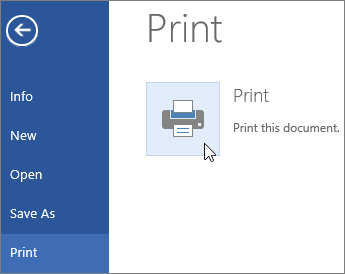
Nyissa meg a Fájl>nyomtatása lehetőséget. A webes Word létrehozza a dokumentum PDF formátumú előnézetét, amely a dokumentum minden elrendezését és formázását megőrzi. Ha a PDF-fájlt elküldi a nyomtatóra, annak nyomtatása a várt módon fog megtörténni.