
Android rendszerű táblagépén vagy telefonján, iPadjén vagy iPhone-ján, illetve Windows rendszerű mobileszközén álló (függőleges) vagy fekvő (vízszintes) tájolást is beállíthat Word-dokumentumaiban.
Megjegyzés
Nem minden tájolási funkció érhető el minden eszközön.
Megjegyzés
A mobileszközökhöz készült Word alkalmazásban nem használhat eltérő tájolást a dokumentum egyes oldalaihoz vagy szakaszaihoz. Ez a funkció csak a Microsoft 365 előfizetői számára érhető el bizonyos méretű eszközökön. Ha Microsoft 365-előfizetéssel rendelkezik, győződjön meg arról, hogy az Office legújabb verzióját használja.
Android rendszerű táblagép vagy telefon esetén
Ha Android rendszerű táblagépet vagy telefont használ, módosíthatja a dokumentum tájolását munka közben vagy nyomtatás előtt.
A tájolás módosítása a dokumentum szerkesztése közben
- Koppintson a táblagépen az Elrendezés elemre. Androidos telefon használata esetén koppintson a Szerkesztés ikonra , koppintson a
 , majd az Elrendezés elemre.
 - Az Elrendezés lapon koppintson a Tájolás elemre.

- Koppintson az Álló vagy a Fekvő lehetőségre.

A tájolás módosítása nyomtatás előtt
- Koppintson a táblagépen a Fájl ikonra, vagy a telefonon koppintson a
 .
. - Koppintson a Nyomtatás gombra.
- A Tájolás csoportban koppintson az Álló vagy a Fekvő elemre.

- Koppintson a Nyomtatás gombra vagy a Mentés gombra a fájl PDF-ként való mentéséhez.
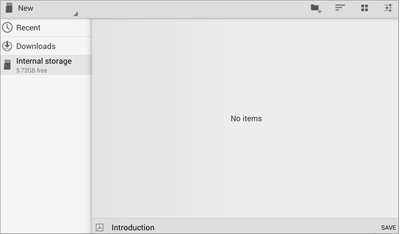
- Ha a rendszer kéri, adja meg a fájl nevét és helyét, majd koppintson a Mentés gombra.
iPad vagy iPhone készüléken
A tájolás módosítása a Word alkalmazásban
Ha iPad vagy iPhone készüléket használ, módosíthatja a dokumentum tájolását, miközben dolgozik rajta.
- Koppintson az iPaden az Elrendezés elemre. Ha iPhone-t használ, koppintson a , koppintson a Kezdőlap, majd az Elrendezés elemre.
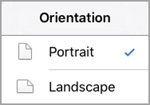
- Az Elrendezés lapon koppintson a Tájolás elemre.

- Koppintson az Álló vagy a Fekvő lehetőségre.
A tájolás módosítása nyomtatás előtt
iPad vagy iPhone készüléken való nyomtatás előtt nem módosíthatja a Word-dokumentumok oldaltájolását.
Windows rendszerű táblagép vagy telefon esetén
Ha Windows rendszerű táblagépet vagy telefont használ, módosíthatja a dokumentum tájolását munka közben vagy nyomtatás előtt.
A tájolás módosítása a dokumentum szerkesztése közben
- Koppintson az Elrendezés elemre. Windows Phone-telefon használata esetén koppintson az Egyebek
 , a Kezdőlap, majd az Elrendezés elemre.
 - Az Elrendezés lapon koppintson a Tájolás elemre.

- Koppintson az Álló vagy a Fekvő lehetőségre.

A tájolás módosítása nyomtatás előtt
- Koppintson a táblagépen a Fájl ikonra, vagy a telefonon koppintson a .
- Koppintson a Nyomtatás gombra.
- Koppintson a További beállítások elemre.

- A Tájolás területen válassza a Fekvő vagy az Álló lehetőséget a legördülő listából.

- Koppintson az OK gombra.
- Koppintson a Nyomtatás gombra.
- Ha a rendszer kéri, adja meg a fájl nevét és helyét, majd koppintson a Mentés gombra.
