
Verseskönyvsablonunk megkönnyíti, hogy több költő egyetlen, füzetként kinyomtatható dokumentumban dolgozzon együtt. Kezdésként:
- Válassza a Fájl lapon az Új lehetőséget.
- Írjon be poetry valamit az Online sablonok keresése mezőbe.
- Válassza a Versfüzet sablont.
- Válassza a Létrehozás lehetőséget.
Tipp: További lehetőségekért keressen online a create.microsoft.com címen.

Oldalak hozzáadása további versekhez
A füzet minden oldala egy új verssel kezdődik. Ha úgy szeretné beállítani a füzetet, hogy minden költőre egy üres lap várjon, tegye a következőt:
- Helyezze a kurzort a "Szerzők" elé az utolsó oldal címsorában, majd a Beszúrás lapon válassza az
 Oldaltörés.
 - Kattintson az új, üres lap tetejéhez, és írjon be egy helyőrző címet.
- Nyomja le az Enter billentyűt, és írja be a költő nevét.
- Ismételje meg ezeket a lépéseket minden költőnél.
Válassza ki a címet vagy a költő nevét, és lépjen a Kezdőlap lapra a betűméret, betűtípus és effektusok kiválasztásához.
Tipp:
A példaversek szövegelrendezéseinek használatához jelölje ki a verset, beleértve a címet és a szerző nevét. Ezután másolja a vágólapra, és illessze be az új, üres lapra. Cserélje le a mintaszöveget helyőrző szövegre.
Ha egy vers egynél több oldalt tölt ki, a Word hozzáad egy oldalt, hogy gondoskodjon róla, anélkül, hogy összezavarná a füzet többi oldalát.
Ha törölnie kell egy oldalt, egyszerűen töröljön mindent a lapról, amíg a Word el nem távolítja azt.
A füzet megosztása
Annak érdekében, hogy mindenki hozzáférhessen a füzethez, a OneDrive-ra menti azt, és meghívja a többi költőt is.
- A Word jobb felső sarkában válassza a
 Megosztás.
 - Válasszon egy OneDrive-helyet, és adjon nevet a füzetnek.
- Adja meg költőtársai nevét (e-mail-címét).
- Válassza a
 ikont választva adjon engedélyt a dokumentum szerkesztésére.
 - Tetszés szerint adjon hozzá üzenetet, majd válassza a
 , a Meghívás vagy a Megosztás ikont.
A többi költő e-mailt kap, amely tartalmazza a füzetre mutató hivatkozást. A hivatkozásra kattintva mindannyian együtt dolgoznak az adott dokumentumon.
Amikor megírják a versüket, a név után lenyomják az Enter billentyűt, és elkezdenek gépelni.
A szerzők kiválaszthatják a lapra felvenni kívánt betűtípusokat, formázást és képeket.
Tipp: Ha meg szeretné osztani a füzetet a Teamsben, csevegésben vagy e-mailben, válassza a  Másolja a hivatkozást , és illessze be a kívánt helyre.
Írói funkciók használata a Word-ben
- Nem találta meg a megfelelő szót a versében?
Próbálkozzon azzal, hogy egy szóra kattint a jobb gombbal, és a Szinonimák mezőbe választja az alternatívák rövid listáját, vagy a választva átfogóbb listát kap.
 - Ragaszkodni egy méterhez, limericket vagy haikut írni?
A szótagok közötti törések megjelenítéséhez lépjen a Nézet lapra, válassza a , a Modern olvasó, majd a
  Szótagolás.
 - Szeretné hallani, hogy hogyan hangzik a verse?
Jelölje ki a verset. majd a Véleményezés lapon válassza a Felolvasás gombot.
Grafikus elemek hozzáadása
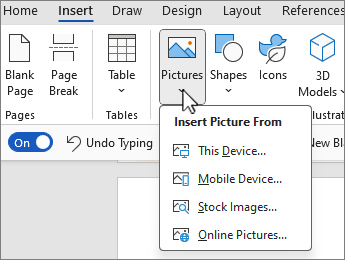
A füzetben a képek az egyes oldalakon a szöveg mögé vannak elrendezve. Saját tartalom hozzáadása:
- A Beszúrás lapon válassza a
 Képek lehetőséget, és válassza ki a képek helyét.
 - Keresse meg a kívánt képet, és válassza a Beszúrás gombot.
- Törölje a képaláírás szövegmezőjét (ha van).
- Jelölje ki a képet, és válassza a
 , majd válassza a Szöveg
  Szöveg mögé.
 - A kép méretét és elhelyezését a lapon elhúzva módosíthatja.
A szerzők listájának frissítése
A füzet végén található szerzőlista egy táblázatban van elrendezve, és a legkönnyebben a Tab billentyűt lenyomva léphet át a szövegoszlopból a kép oszlopba.
- Cserélje le a helyőrző szöveget a valódi szerző adataira. A Fel és a Le billentyűvel lépegethet a név, a beosztás és a szervezet között.
- Nyomja le a Tab billentyűt.
- Jelölje ki a képet, kattintson a jobb gombbal, válassza a Kép módosítása parancsot, és válasszon egy képforrást.
- Tallózással keresse meg a valódi szerző képét, és válassza a Beszúrás gombot.
- A Tab billentyűt újból lenyomva a következő szerző adataira léphet.
- Amikor a lista végére ér, a Tab billentyű lenyomásával új sort adhat hozzá a táblázathoz. Folytassa a szöveg és képek hozzáadását az egyes költőkhöz.
A tartalomjegyzék frissítése
A tartalomjegyzék nyomon követi, hogy melyik vers melyik oldalon található, és bármikor frissítheti azt.
- Jelölje ki a tartalomjegyzék tetszőleges pontját.
- A Hivatkozások lapon válassza a Táblázat frissítése lehetőséget.
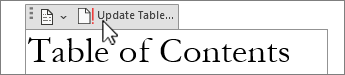
- Válassza a Teljes tábla frissítése lehetőséget, majd kattintson az OK gombra.
A füzet nyomtatása
Ez a dokumentum már füzetnyomtatáshoz van formázva. Minden füzetoldal a fekvő oldal felét foglalja ki, és úgy van kialakítva, hogy kétoldalas nyomtatásra kerüljön.
- A Fájl lapon válassza a Nyomtatás gombot.
- Kattintson a Nyomtatás elemre.
Ha színesben szeretné nyomtatni a füzetet, színes nyomtatót válasszon. Lehet, hogy ki kell választania a nyomtató tulajdonságait , és meg kell adnia a színt a nyomtató párbeszédpaneljén.
Tűzött füzet esetén hajtsa félbe a papírköteget, és hosszú kinyúlású tűzőgéppel tűzze össze a hajtás mentén.