
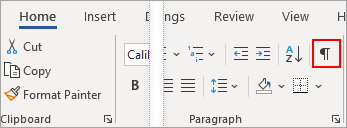
Ha szöveget táblázattá, illetve táblázatot szöveggé szeretne átalakítani, első lépésként kattintson a Kezdőlap lap  . Így megtekintheti, hogyan van elválasztva a szöveg a dokumentumban.
Szöveg átalakítása táblázattá
Elválasztó karakter – például vessző vagy tabulátorkarakter – beszúrásával jelezheti, hogy hol szeretné a szöveget oszlopokra szétválasztani.
Megjegyzés
Ha a szövegben vesszők szerepelnek, használjon inkább elválasztó karaktereket.
Bekezdésjelekkel jelölheti, hol szeretne a táblázatban új sort kezdeni.
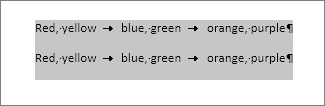
Ez a példa azt mutatja be, hogy miként lehet tabulátorkarakter és bekezdésjel beszúrásával háromoszlopos és kétsoros táblázatot létrehozni:
Jelölje ki az átalakítani kívánt szöveget, majd kattintson aTáblázat>beszúrása>gombra Szövegből táblázat.

A Szövegből táblázat párbeszédpanelen válassza ki a kívánt beállításokat.

A táblázat mérete csoportban ügyeljen arra, hogy a számok megegyezzenek az oszlopok és sorok kívánt számával.
Az automatikus méretezés működése csoportban adja meg, hogy miként nézzen ki a táblázat. A Word automatikusan kiválaszt egy szélességet a táblázat oszlopaihoz. Ha ettől eltérő oszlopszélességet szeretne megadni, válasszon az alábbi lehetőségek közül:Művelet Választható beállítás Az összes oszlop szélességének megadása Az Állandó oszlopszélesség mezőben írjon be vagy válasszon ki egy értéket. Az oszlopok átméretezése az egyes oszlopok szövegének szélességéhez Automatikus méretezés a tartalomhoz Automatikusan átméretezi a táblázatot, ha megváltozik a rendelkezésre álló hely szélessége (például a webes elrendezés változása vagy a fekvő tájolás miatt). Automatikus méretezés az ablakhoz A Cellahatároló mezőben válassza ki a szövegben használt elválasztó karaktert.
Kattintson az OK gombra. A táblázattá alakított szövegnek nagyjából így kell kinéznie:

Táblázat átalakítása szöveggé
- Jelölje ki a sorokat vagy a táblázatot, amelyet szöveggé szeretne alakítani.
- Az Elrendezés lap Adatok csoportjában kattintson a Konvertálás szöveggé gombra.

- A Táblázatból szöveg párbeszédpanel Cellahatároló csoportjában jelölje be az oszlophatárok helyett használni kívánt elválasztó karakter választógombját. A sorokat bekezdésjelek fogják elválasztani.
- Kattintson az OK gombra.