
A Word tartalmaz egy olyan, nem törölhető záró bekezdést, amely néha egy új, üres oldalra kerül a dokumentum végén. Ennek az oldalnak a törléséhez úgy kell módosítania a záró bekezdést, hogy az elférjen az előző oldalon. A legbiztosabb módszer, ha a záró bekezdést nagyon kicsire (1 pont) tesszük:
Nyomja le a Ctrl+Shift+8 (Mac gépen a ⌘+8) billentyűkombinációt a bekezdésjelek megjelenítéséhez.
Jelölje ki a bekezdésjelet.
Kattintson a Betűméret mezőbe, írja be a 01 értéket, majd nyomja le az Enter billentyűt.

A bekezdés most már elfér az előző oldalon, a nem kívánt üres oldal pedig törlődik.
Nyomja le ismét a Ctrl+Shift+8 (Mac gépen a ⌘+8) billentyűkombinációt a bekezdésjelek elrejtéséhez.
Ha a bekezdés még mindig nem fér el az előző oldalon, csökkentheti az alsó margót (Elrendezés lap, >Margók>és Egyéni margók, és állítsa az alsó margót valami kisebbre (például 0,3 cm).
Tipp:
Ha a bekezdésjel mellett egy négyzet alakú listajel szerepel, előfordulhat, hogy a bekezdéshez be van kapcsolva az Oldaltörés előtte beállítás. A funkció kikapcsolásához jelölje ki a jobb gombbal az üres bekezdést, válassza a Bekezdés beállításai elemet (Kezdőlap lap), és a párbeszédpanel Sor- és oldaltörések lapján törölje a jelölőnégyzet jelölését az Oldaltörés előtt.
Konvertálás PDF-fájllá
A kezdő üres oldaltól megszabadulhat, ha a dokumentumot PDF-ként menti, kihagyva az utolsó oldalt.
- Válassza a Fájl>mentése másként párbeszédpanelt, válassza ki a fájl mentési helyét, majd válassza a PDFfájltípust.

- Adja meg a Mentés másként párbeszédpanel beállításait.
- Az Oldaltartomány csoportban jelölje be a Rész választógombot, és adja meg a nem üres oldalakat. Ha például a dokumentuma 5. oldala az üres oldal, amelytől nem tud megszabadulni, adja meg oldalak számát 1-től 4-ig.
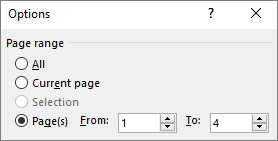
- Válassza az OK, majd a Mentés lehetőséget.
