
Ha egy Office-program elindításakor arról szóló hibaüzenet jelenik meg, hogy az alkalmazás nem tud elindulni, mert AppVIsvSubsystems32.dll hiányzik a számítógépről, néhány egyszerű módszerrel megpróbálhatja megoldani a problémát.
Online javítás
Elsőként az Office javításával érdemes próbálkozni. Ez általában mindössze néhány percet vesz igénybe. A pontos lépések az operációs rendszertől függően némileg eltérnek, az alapvető eljárás azonban a következő:
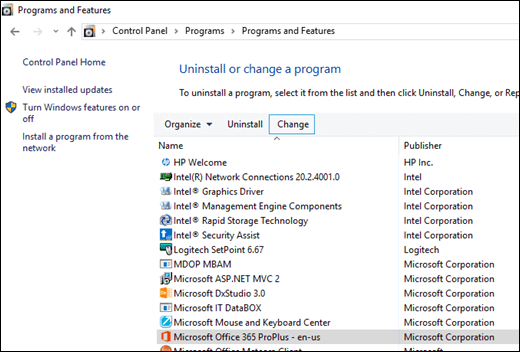
Nyissa meg a Vezérlőpultot a Microsoft Windows rendszerben.
Válassza a Program eltávolítása elemet.
Keresse meg a Microsoft Office-t a programok listájában, és kattintson rá.
Válassza a programlista tetején lévő eszköztáron a Módosítás gombot.
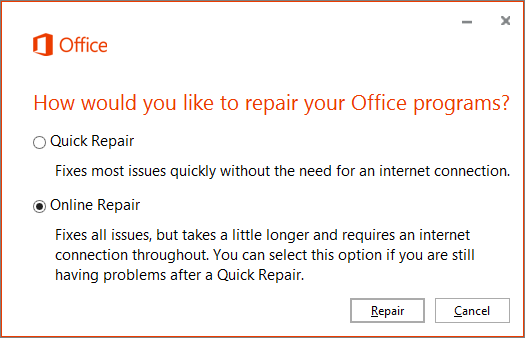
A megjelenő párbeszédpanelen válassza a Gyors helyreállítás lehetőséget, majd kattintson a Javítás gombra.
Amikor befejeződött a gyors helyreállítás, próbálja meg elindítani azt az Office-programot, amely korábban hibát jelenített meg. Ha most is megjelenik a hibaüzenet, ismételje meg a fenti lépéseket úgy, hogy most az Online javítás lehetőséget választja.
Megjegyzés
Az online javításhoz aktív internetkapcsolat szükséges.
Az eljárásról a következő témakörben olvashat bővebben: Office-alkalmazások kijavítása
Ha az online javítás nem oldja meg a problémát, próbálkozzon azzal, hogy eltávolítja, majd újratelepíti a Microsoft Office-t.
Az Office eltávolítása és újratelepítése
Az eltávolítási hibaelhárítóval eltávolíthatja a Microsoft 365-öt, az Office 2021-et, az Office 2019-et vagy az Office 2016-ot windowsos PC-jéről.
Kattintson az alábbi gombra az eltávolítási hibaelhárító elindításához.
Kattintson a Megnyitás gombra, ha egy olyan előugró ablak jelenik meg, amelyen az Ez a webhely a Segítség kérése felületet próbálja megnyitni jelenik meg.
Kövesse a hátralévő képernyők utasításait, ésamikor a rendszer kéri, indítsa újra a számítógépet.
Válassza ki a telepíteni vagy újratelepíteni kívánt Office-verzió lépéseit.
Microsoft 365 | Office 2024 | Office 2021Office | 2019 | Office 2016
Fontos
- Az eltávolítási hibaelhárító jelenleg nem tudja eltávolítani az Office 2024-et.
- Futtassa a hibaelhárítót ugyanazon a Windows rendszerű számítógépen, amelyen az eltávolítani kívánt Microsoft 365- vagy Office-termék található.
- A hibaelhárító futtatásához Windows 10 vagy újabb verzióval kell rendelkeznie.
Tipp:
Ha a Microsoft 365 eltávolítási hibaelhárítója nem távolítja el teljesen a Microsoft 365-öt vagy az Office-t a PC-ről, megpróbálkozhat az Office manuális eltávolításával.
Lásd még
- A Microsoft 365 vagy az Office 2021 letöltése és telepítése vagy újratelepítése PC-n vagy Mac gépen
- Az Office-telepítési hibák elhárítása
További kérdései vagy visszajelzései vannak a Microsoft Office-szal kapcsolatban?
Tanulmányozza a Hogyan küldhetek visszajelzést a Microsoft Office-ról? című témakört.