Kézzel írt aláírással személyes jelleget kölcsönözhet a dokumentumnak. Ha beszkenneli, majd képként menti az aláírást, könnyedén beszúrhatja a dokumentumba.
Aláírási sort is elhelyezhet, ezzel jelezheti, hogy hova kell az aláírásnak kerülnie.
Kézzel írt aláírás létrehozása és beszúrása
Ehhez a művelethez szüksége lesz egy képolvasóra.
- Írja le az aláírását egy papírra.
- Olvassa be az oldalt, és mentse a számítógépre egy szokásos fájlformátumba: .bmp, .jpg vagy .png.
A képolvasó használatával kapcsolatos információkért tekintse meg a gyártó kézikönyvét vagy webhelyét. - Nyissa meg a képfájlt a Word alkalmazásban.
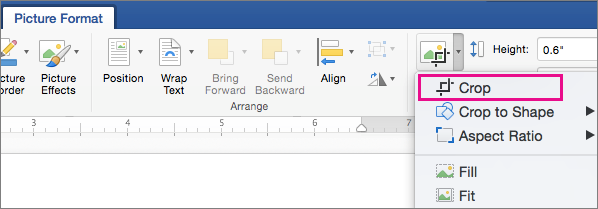
- Jelölje ki a képet, és a Képformátum lapon válassza a Körülvágás gombot, és a fogópontokkal vágja körül a képet.

- Kattintson a jobb gombbal a képre, és válassza a Mentés képként parancsot a külön fájlként való mentéshez.
- Az aláírás dokumentumba történő beszúrásához válassza a Képek beszúrása> lehetőséget.

Gépelt szöveg hozzáadása az újrafelhasználható aláíráshoz
Ha azt szeretné, hogy az aláírása olyan adatokat is tartalmazzon, mint például a beosztása, telefonszáma vagy az e-mail-címe, mentse ezeket a képpel együtt Kész szövegként.
- Írja a kívánt szöveget a beillesztett kép alá.
- Jelölje ki a képet és a begépelt szöveget.
- Válassza aKész modulokbeszúrása> lehetőséget.

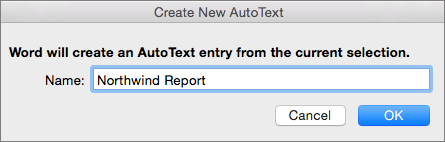
- Válassza a Kijelölt rész mentése a kész modulok gyűjteményébe lehetőséget. Ekkor megnyílik az Építőelem létrehozása párbeszédpanel.

- A Név mezőben adja meg az aláírásblokk nevét.
- A Gyűjtemény mezőben válassza a Kész szöveg beállítást.
- Kattintson az OK gombra.
- Amikor ezt az aláírást szeretné használni, helyezze el a beszúrási pontot ott, ahová az aláírásblokkot szeretné beilleszteni.
- Válassza aKész modulok>automatikus szövegénekbeszúrása> lehetőséget, majd jelölje ki az aláírásblokk nevét.
Aláírási sor beszúrása
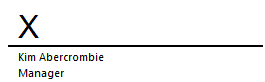
Az Aláírási sor paranccsal beszúrhat egy olyan aláírási sort, amelyen egy X jelzi, hogy hol kell aláírni a dokumentumot.
- Kattintson oda, ahová a vonalat helyezni szeretné.
- Válassza azAláírási sorbeszúrása> lehetőséget.
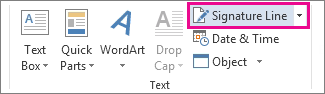
- Select Microsoft Office Signature Line.
- Az Aláírás beállítása párbeszédpanelen beírhatja a nevet a Javasolt aláíró mezőbe. Beosztást is megadhat a Javasolt aláíró beosztása mezőben.
- Kattintson az OK gombra. Az aláírási sor ezzel megjelenik a dokumentumban.