
Ha a papír mindkét oldalára nyomtat, akkor kétoldalas nyomtatásnak nevezzük. A legtöbb nyomtató lehetőséget biztosít arra, hogy automatikusan egy papírlap mindkét oldalára nyomtasson (automatikus kétoldalas nyomtatás). Más nyomtatók útmutatást adnak, hogyan helyezze be manuálisan újra a lapokat a másik oldal nyomtatásához (kézi adagolású kétoldalas nyomtatás). Először tájékozódjon a nyomtató kézikönyvéből vagy a gyártótól, hogy a nyomtató képes-e a papír mindkét oldalára történő nyomtatásra (kétoldalas nyomtatás).
Annak megállapítása, hogy a nyomtató támogatja-e az automatikus kétoldalas nyomtatást
Ha tudni szeretné, hogy támogatja-e a nyomtatója a kétoldalas nyomtatást, ellenőrizze a nyomtató használati útmutatójában, vagy kövesse az alábbi utasításokat:
- Válassza a Fájl fület.
- Kattintson a Nyomtatás elemre.
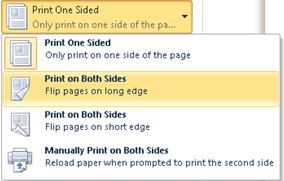
- A Beállítások csoportban válassza az Egyoldalas nyomtatás lehetőséget. Ha látható itt Kétoldalas nyomtatás lehetőség, a nyomtatója támogatja a kétoldalas nyomtatást.
Megjegyzés
- Ha kombinált fénymásoló–nyomtató készüléken nyomtat, és a fénymásoló támogatja a kétoldalas másolat készítését, akkor valószínűleg az automatikus kétoldalas nyomtatás is támogatott.
- Ha több nyomtató is telepítve van, akkor lehet, hogy az egyik támogatja a kétoldalas nyomtatást, de a másik nem.
Nyomtató beállítása a papírlap két oldalára való nyomtatásra
Ha a nyomtatója nem támogatja az automatikus kétoldalas nyomtatást, két további lehetősége van. Használhat manuális kétoldalas nyomtatást, illetve nyomtathatja külön-külön a páratlan és a páros oldalakat.
Manuális kétoldalas nyomtatás
Ha a nyomtatója nem támogatja az automatikus kétoldalas nyomtatást, akkor választhatja azt a megoldást, hogy először kinyomtatja a papírlapok egyik oldalán megjelenő tartalmat, majd miután a program kéri, megfordítja a papírköteget és visszahelyezi a papíradagolóba.
Kövesse a következő lépéseket a Wordben:
Válassza a Fájl fület.
Kattintson a Nyomtatás elemre.
A Beállítások csoportban válassza az Egyoldalas nyomtatás, majd a Kézi nyomtatás mindkét oldalra lehetőséget.
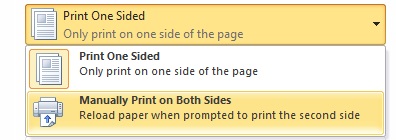
Nyomtatáskor a Word kérni fogja, hogy fordítsa meg és helyezze vissza a papírköteget a papíradagolóba.Megjegyzés
Ha manuális kétoldalas beállítással nyomtat, érdemes lehet egy tesztet futtatni, hogy megállapítsa, mi a helyes módja a lapok újbóli betöltésének a használt nyomtató számára.
Páratlan és páros oldalak nyomtatása
A következő eljárás segítségével is nyomtathat a lap mindkét oldalára:
Válassza a Fájl fület.
Kattintson a Nyomtatás elemre.
A Beállítások csoportban válassza Az összes oldal nyomtatása lehetőséget. A gyűjtemény alján válassza a Csak a páratlan oldalak nyomtatása lehetőséget.
Válassza a gyűjtemény tetején lévő Nyomtatás gombot.
Miután kinyomtatta a páratlan oldalakat, fordítsa meg a papírköteget, majd a Beállítások csoportban válassza Az összes oldal nyomtatása lehetőséget. A gyűjtemény alján válassza a Csak a páros oldalak nyomtatása lehetőséget.
Válassza a gyűjtemény tetején lévő Nyomtatás gombot.
Megjegyzés
Ha páratlan vagy páratlan oldalakat is nyomtat, a megfelelő sorrendben szeretné nyomtatni az oldalakat, válassza a Fájl,Beállítások, Speciális lehetőséget, majd a Nyomtatás csoportban kattintson kétoldalas nyomtatás esetén a lap elejére nyomtatásra , illetve kétoldalas nyomtatás esetén a lap hátuljára gombra.