
Ha a Word-dokumentum fájlmérete túl nagy, az alábbi tippek segítségével kezelhetőbbé teheti.
Képek tömörítése
Jelöljön ki egy képet a dokumentumban. A Képformátum lap elérhetővé válik.
A Képformátum lap Kiigazítás csoportjában válassza a Képek tömörítése gombot.
A Tömörítési beállítások csoportban tegye a következők valamelyikét:
Ügyeljen arra, hogy az Alkalmazás csak erre a képre jelölőnégyzet ne legyen bejelölve, hogy az itt végrehajtott módosítások a dokumentum összes képére érvényesek legyenek.
Válassza a Képek levágott részeinek törlése lehetőséget. Ez a beállítás eltávolítja a körülvágott képadatokat, de fontos tudni, hogy ha törli őket, akkor nem fogja tudni visszaállítani őket.

A Felbontás területen válassza az Alapértelmezett felbontás használata lehetőséget. Ez a beállítás aspeciálisfájlbeállítások>> területen megadott alapértelmezett felbontást alkalmazza.

Képek mentése kisebb felbontásban
Válassza aSpeciális fájlbeállítások>> lehetőséget.
A Kép mérete és minősége csoportban tegye az alábbiak valamelyikét:
Válassza a Szerkesztési adatok elvetése lehetőséget. Ez a beállítás eltávolítja azokat a tárolt adatokat, amelyeket a rendszer a kép eredeti állapotának szerkesztés utáni visszaállításához használt. Ne feledje, hogy a szerkesztési adatok elvetése után a szerkesztés után nem tudja visszaállítani a képet.
Győződjön meg arról, hogy nincs bejelölve a Ne legyenek bejelölve a Ne legyenek tömörítve a fájlban lévő képek.
Az Alapértelmezett felbontás listában válasszon 150ppi vagy kisebb felbontást. A legtöbb esetben nincs szükség arra, hogy a felbontás ennél nagyobb.

Ne ágyazzon be betűtípusokat
A beágyazott betűtípusok lehetővé teszik, hogy mások a megírásához használt betűtípusokkal olvassák vagy kinyomtassák a dokumentumot, még akkor is, ha azok nem szerepelnek a rendszerükben. A beágyazott betűtípusok azonban megnövelik a dokumentum fájlméretét.
Nyissa meg a Fájlbeállítások>>Mentés lehetőséget.
A Alakhűség megőrzése a dokumentum mentésekor csoportban tegye a következők valamelyikét:
Győződjön meg róla, hogy nincs bejelölve a Betűtípusok beágyazása a fájlba jelölőnégyzet.
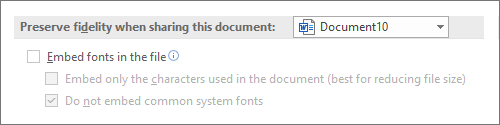
Ha betűtípusokat ágyaz be, jelölje be csak a dokumentumban használt karakterek beágyazása (a fájlméret csökkentése érdekében) és a rendszer által használt betűtípusok beágyazásának mellőzése jelölőnégyzetet.