A tartalomvédelmi szolgáltatás (IRM) segítségével megakadályozhatja, hogy a bizalmas információkat illetéktelenek kinyomtassák, továbbítsák vagy lemásolják. Az engedélyeket a dokumentum tárolja, ahol egy tartalomvédelmi szolgáltatás hitelesíti azokat.
A Microsoft 365 Tartalomvédelmi szolgáltatásának használatával az XML Paper Specification (.xps) fájlok, valamint a következő Word-fájltípusok védelméről gondoskodhat:
- Dokumentumok .doc, .docx
- Makróbarát . docm dokumentum
- Sablon: .dot, .dotx
- Makróbarát . dotm sablon
A számítógép beállítása a Tartalomvédelmi szolgáltatás használatára
A Tartalomvédelmi szolgáltatás Microsoft 365-ben való használatához a Windows tartalomvédelmi szolgáltatás (RMS) Service Pack 1 (SP1) vagy újabb szoftverrel kell rendelkeznie. Az RMS-rendszergazdák konfigurálhatnak vállalatspecifikus IRM-házirendeket, amelyek meghatározzák, hogy ki férhet hozzá az adatokhoz, és hogy az e-mail-üzeneteket milyen mértékben lehet szerkeszteni.
A vállalati rendszergazda például definiálhat egy jogosultságsablont „Bizalmas vállalati információk” néven, amely meghatározza, hogy az ezt az irányelvet használó e-mail-üzeneteket csak a vállalati tartományon belüli felhasználók nyithassák meg.
Az engedélyek letöltése
Amikor első alkalommal próbál korlátozott engedéllyel rendelkező dokumentumot megnyitni, csatlakoznia kell egy licenckiszolgálóhoz, hogy ellenőrizze a hitelesítő adatait, és letöltsön egy használati licencet. A használati licenc határozza meg a fájlhoz való hozzáférés szintjét. Ez a folyamat a korlátozott engedélyt használó fájlok mindegyikénél szükséges.
Az engedélyek letöltéséhez a Microsoft 365-nek el kell küldenie a licenckiszolgálóra a hitelesítő adatait (amelyek tartalmazzák az e-mail-címét) és a jogosultságokkal kapcsolatos információkat. A dokumentumban lévő információkat a rendszer nem küldi el a licenckiszolgálónak.
Fájltartalom hozzáférési engedélyének korlátozása
Az IRM-mel felhasználónkénti, fájlonkénti és csoportonkénti alapon alkalmazhat korlátozásokat (a csoportalapú engedélyekhez Active Directory szükséges).
Például egy olyan dokumentumot, amelyet Ranjit hoz létre, engedélyt adhat Ádélnek, hogy elolvassa, de ne módosítsa. lehetőséget, és engedélyezze Alexnek a dokumentum szerkesztését. Ranjit dönthet úgy is, hogy ötnapos korlátot alkalmaz Adele és Alex dokumentumhoz való hozzáférésére.

Mentse a dokumentumot.
Válassza a Fájl fület.
Válassza az Információ lehetőséget, válassza a Dokumentumvédelem lehetőséget, mutasson az Engedélykorlátozás People által, majd válassza a Korlátozott hozzáférés lehetőséget.
Az Engedélyek párbeszédpanelen jelölje be a Dokumentumra vonatkozó engedély korlátozása jelölőnégyzetet, majd állítsa be az egyes felhasználókhoz a kívánt hozzáférési szintet.
Megjegyzés
Ha egy rendszergazda olyan egyéni engedélyházirendeket állított be, amelyeket mások nem módosíthatnak, a választási lehetőségei korlátozottak lehetnek.
Engedélyszintek
- Olvasás Az olvasási engedéllyel rendelkező felhasználók elolvashatják a dokumentumokat, de nem szerkeszthetik, nyomtathatják vagy másolhatják azt.
- Módosítás A módosítási engedéllyel rendelkező felhasználók olvashatják, szerkeszthetik és menthetik a dokumentum módosításait, nyomtatásra azonban nem jogosultak.
- Teljes hozzáférés A teljes hozzáférési engedély teljes szerkesztési engedéllyel rendelkezik, és bármit megtehetnek a dokumentumon, amit egy szerző is megtehet, többek között beállíthatják a tartalom elévülési idejét, megakadályozhatják a nyomtatást vagy engedélyt adhatnak a felhasználóknak.
Miután az engedéllyel rendelkező felhasználók számára a dokumentum elévült, csak a szerző vagy a teljes hozzáféréssel rendelkező felhasználók nyithatják meg. A szerzők mindig teljes hozzáférés engedéllyel rendelkeznek a fájljaikhoz.
- Ha teljes hozzáférés engedélyt szeretne adni valakinek, az Engedélyek párbeszédpanelen válassza a További beállítások elemet, majd a Hozzáférési szint oszlopban válassza a nyilat, majd a Hozzáférési szint listában válassza a Teljes hozzáférés lehetőséget.

- A jogosultsági szintek hozzárendelése után kattintson az OK gombra.
A megjelenő üzenetsáv jelzi, hogy a dokumentum tartalomvédelemmel van ellátva. Ha módosítania kell a dokumentum hozzáférési engedélyeit, válassza az Engedély módosítása lehetőséget.

Ha egy korlátozott hozzáférésű dokumentumot illetéktelen személynek továbbítanak, megjelenik egy üzenet a szerző e-mail-címével vagy webhelycímével, hogy a jogosulatlan személy engedélyt kérhessen a dokumentumhoz.
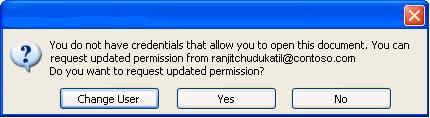
Ha a szerző úgy dönt, hogy nem adja meg az e-mail-címét, a jogosulatlan felhasználók csak egy üzenetet kapnak, amely közli, hogy nem férhet hozzá a fájlhoz.
Fájl elévülési dátumának beállítása
- Nyissa meg a fájlt.
- Ugrás a Fájlhoz lehetőséget.
- Az Információ lapon válassza a Dokumentumvédelem lehetőséget, mutasson az Engedélykorlátozás a People által, majd válassza a Restricted Access lehetőséget.
- Az Engedélyek párbeszédpanelen jelölje be a Hozzáférés korlátozása a következőhöz: dokumentum jelölőnégyzetet, majd válassza a További beállítások lehetőséget.
- A További engedélyek felhasználóknak területen jelölje be az Ez a dokumentum lejár jelölőnégyzetet , majd adja meg a dátumot.
- Válassza kétszer az OK gombot .
Fájlok ellátása tartalomvédelemmel másik Windows-felhasználói fiókból
Nyissa meg a dokumentumot, munkafüzetet vagy bemutatót.
Válassza a Fájl fület.
Az Információ lapon válassza a Dokumentumvédelem lehetőséget, mutasson az Engedélykorlátozás a People által, majd válassza a Hitelesítő adatok kezelése lehetőséget.
Tegye a következők valamelyikét:
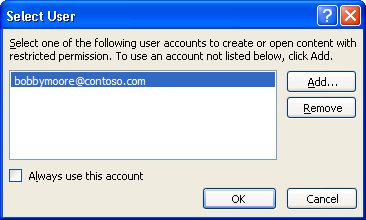
- A Felhasználó kiválasztása párbeszédpanelen jelölje ki a használni kívánt fiók e-mail-címét, majd kattintson az OK gombra.
- A Felhasználó kiválasztása párbeszédpanelen válassza a Hozzáadás lehetőséget, írja be az új fiók hitelesítő adatait, majd válassza kétszer az OK gombot .
Korlátozott engedélyű tartalom megtekintése
Ha a Microsoft 365 használatával szeretne megtekinteni egy olyan, tartalomvédelemmel ellátott tartalmat, amelyhez rendelkezik engedéllyel, egyszerűen nyissa meg a dokumentumot.
Ha meg szeretné tekinteni az engedélyeit, válassza az Engedély megtekintése lehetőséget az üzenetsávon, vagy válassza az Ez a dokumentum engedélyházirendet tartalmaz gombot  .
.