
Megjegyzés
Ha nem látható az Alakzatformátum, illetve a Rajzeszközök vagy a Képeszközök lap, ellenőrizze, hogy ki van-e jelölve legalább egy szövegdoboz, alakzat vagy WordArt-elem. Előfordulhat, hogy a Formátum lap megnyitásához duplán az objektumra kell kattintania.
Elforgatás tetszőleges szöggel
Jelölje ki az elforgatni kívánt objektumot.
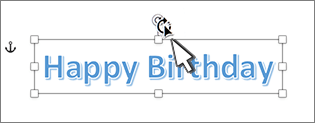
Válassza az objektum tetején látható forgatópontot, majd húzza a kívánt irányba.

- Ha a forgatást 15 fokos lépésenként kívánja végezni, a forgatópont húzása közben tartsa lenyomva a Shift billentyűt.
- Ha több alakzatot forgat egyszerre, akkor nem együtt, hanem egyesével, saját középpontjuk körül forgatja el őket.
Forgatás pontos szögben fokonként
- Jelölje ki az elforgatni kívánt objektumot.
- Nyissa meg az Alakzatformátum, a Rajzeszközök vagy a Képeszközök eszközt, és válassza a Forgatás lehetőséget.
- További elforgatási beállítások megadása

- A megnyíló ablaktáblában vagy párbeszédpanelen a Forgatás mezőben adja meg, hogy hány fokkal szeretné elforgatni az objektumot. Az objektum pontos forgatásához használhatja a nyilakat is.
Elforgatás 90 fokkal
Jelölje ki az elforgatni kívánt objektumot.
Nyissa meg az Alakzatformátum, a Rajzeszközök vagy a Képeszközök eszközt, és válassza a Forgatás lehetőséget.
Válassza a Forgatás lehetőséget, majd:
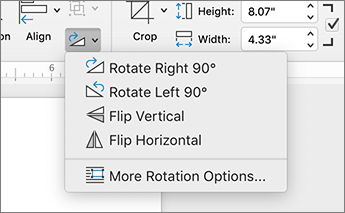
- Az objektum 90 fokkal jobbra történő forgatásához válassza a Forgatás jobbra 90 fokkal lehetőséget.
- Az objektum 90 fokkal balra történő forgatásához válassza a Forgatás balra 90 fokkal lehetőséget.
Objektum tükrözése
Létrehozhatja egy tükörkép effektusát, illetve a tükrözési eszközökkel fejjel lefelé tükrözheti az objektumokat.
Jelölje ki az elforgatni kívánt objektumot.
Válassza az Alakzatformátum,Rajzeszközök vagy Képeszközök eszközcsoportot, válassza a Forgatás lehetőséget, majd:
- Egy objektum fejjel lefelé forgatásához válassza a Függőleges tükrözés lehetőséget.
- Ha az objektum tükörképét szeretné létrehozni (a WordArt kivételével), jelölje be a Függőleges tükrözés jelölőnégyzetet.
WordArt-elem vagy alakzatszöveg tükrözése
- Jelölje ki a tükrözni kívánt WordArt-objektumot vagy alakzatot.
További információ: WordArt beszúrása. - Válassza az Alakzatformátum vagy a Rajzeszközök – Formátum lehetőséget.
- Select Text Effects
 >3D forgatás>3D forgatási beállítások.
 - A Térbeli forgatás területen állítsa az X forgatást180°-ra.

Megjegyzés
Ha szöveget szeretne elforgatni egy alakzatban:

Lásd még
Szöveg tördelése kör vagy más alakzat köré
Alakzatok, képek és egyéb objektumok csoportba foglalása és a csoport bontása