
Kijavítottuk a fájlformátumok .doc-ból .docx vagy.docm fájlformátumba történő konvertálásával kapcsolatos hibákat
Ha az alábbi hibajelenségek bármelyikét tapasztalja, az alábbi lépéseket követve konvertálja a fájlokat .doc formátumból .docx formátumba, és ha a munkafüzet(.doc) makrókat tartalmaznak, konvertálhatja őket .docm formátumba.
- Lassúság .doc kiterjesztésű munkafüzetek megnyitásakor.
- Nagyobb fájlméret .doc kiterjesztéssel.
- Ha .doc makrókkal használ, és az alábbi képernyőképen látható OLE-hiba jelenik meg.

Megjegyzés
Az alábbi lépések elvégzése előtt gondoskodjon arról, hogy rendelkezzen az eredeti fájlok másolatával vagy biztonsági másolatával. A konvertálás után ellenőrizze, hogy a konvertált fájl tartalma vagy elrendezése megváltozott-e.
A .doc fájlok .docx formátumba konvertálásának lépései
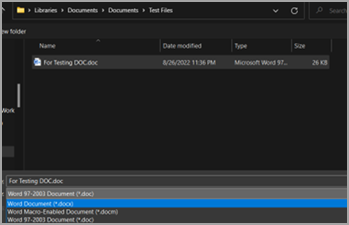
Annak ellenőrzésére, hogy a fájlok .DOC formátumúak-e, az alábbi ábrán látható módon láthatja a "Microsoft Word 97–2003 dokumentum" típusú fájlt:

Nyissa meg a dokumentumot >Keresse meg a Fájl>mentése tallózásként> lehetőséget, amely megnyitja az alábbi ablakot. Győződjön meg arról, hogy a megfelelő útvonalon jár a munkafüzet > mentéséhez Válassza a "Word Dokumentum (*.docx)" lehetőséget a "Fájltípus" > területen Válassza a Mentés lehetőséget.
A módosítások érvénybe léptetéséhez zárja be, majd nyissa meg újra a mentett dokumentumot (.docx). A konvertált dokumentumot ugyanabban a mappában találja, mint ahol a "Microsoft Word dokumentum" kifejezést kell beírnia az alábbi ábrán látható módon:

Megjegyzés
Figyelje meg, hogy a fájlméret a .doc méret majdnem kétszeresére csökkent.
A .doc dokumentumok makrókat tartalmazó fájljainak ellenőrzésének lépései
Először is ellenőriznünk kell, hogy .doc konvertálni próbált fájlokban vannak-e makrók. Az ellenőrzéshez kövesse az alábbi lépéseket:
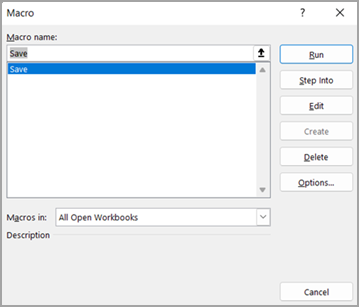
- Open .doc document>Developer tab> Válassza a "Makrók" gombot az alábbiak szerint:

- Megnyílik a párbeszédpanel az alább látható módon. A makrók nevei ebben az ablakban jelennek meg. Itt a "Mentés" a dokumentumban található makró.
- Open .doc document>Developer tab> Válassza a "Makrók" gombot az alábbiak szerint:
A .doc (makróbarát dokumentumok) .docm formátumba konvertálásának lépései
- Nyissa meg az azonosított makrókat tartalmazó .doc fájlt.
-
Navigáljon a fájlhoz>Mentés másként>Tallózás – amely megnyitja az alábbi ablakot. Győződjön meg arról, hogy a megfelelő elérési úton jár a munkafüzet > mentéséhez Válassza a "Word Marco-kompatibilis dokumentum (*.docm)" lehetőséget az alább látható módon, és válassza a Mentés gombot.
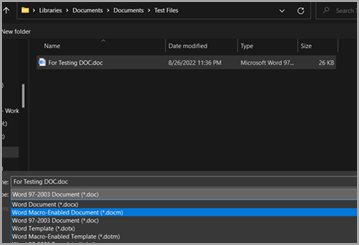
- Az azonos fájlnéven és .docm kiterjesztéssel új dokumentumok is elérhetők lesznek az alábbiak szerint:

- A módosítások érvénybe léptetéséhez zárja be a dokumentumot. Nyissa meg ismét, és ellenőrizze, hogy a várt módon futnak-e a makrók.