
A menüszalagon a képernyő egyes lapjain elérhető műveletek láthatók. Bár a menüszalag nagyon hasznos a dokumentumok írása közben, előfordulhat, hogy a menüszalagot kis méretűre állítja vagy el szeretné rejteni, hogy megnövelje a képernyőterületet a dokumentum olvasása közben. A menüszalag megjelenítésének és elrejtésének lépései a mobileszköztől függően változhatnak.
Android rendszerű táblagép vagy telefon esetén
- Androidos táblagépen a fel és le nyílra koppintva jelenítheti meg a menüszalagot.
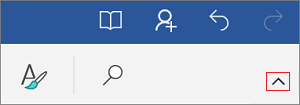

- Androidos telefonján a szerkesztési
 koppintva, illetve a felfelé és lefelé mutató nyílra koppintva kibonthatja vagy összecsukhatja a menüszalagot.


iPad vagy iPhone készüléken
- iPadjén bármelyik lapra koppintva (például a Kezdőlap elemre) koppintva megjelenítheti vagy elrejtheti a menüszalagot.
- iPhone-on a menüszalag megjelenítéséhez koppintson a szerkesztés
 . A lefelé mutató nyílra koppintva elrejtheti a menüszalagot.

Windows rendszerű táblagép vagy telefon esetén
- Windowsos táblagépen bármelyik lapra koppintva (például a Kezdőlap fülre) koppintva megjelenítheti vagy elrejtheti a menüszalagot.
- Windows Phone-telefonján a három
 koppintva kibonthatja vagy összecsukhatja a menüszalagot.