
Megjegyzés
Ez a tartalom a Windows Word-re vonatkozik (beleértve a Microsoft 365-előfizetéssel elérhető Word-et is).
A navigációs ablak viselkedése eltér a Mac Word és a webes Word alkalmazásban.
Ha görgetés nélkül szeretne egy oldalra vagy címsorra ugrani egy Word-dokumentumban, használja a navigációs ablakot.
A navigációs ablak megnyitásához nyomja le a Ctrl+F billentyűkombinációt, vagy válassza a Nézet fület, majd a Navigációs ablak elemet.

Címsorok szerinti tallózás
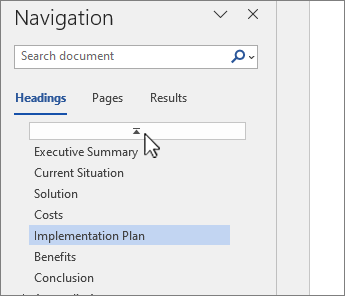
Ha alkalmazott címsorstílusokat a dokumentum törzsének címsoraira, azok megjelennek a Navigálás munkaablakban. A navigációs ablak nem jeleníti meg a táblázatokban, szövegdobozokban, élőfejekben vagy élőlábakban található címsorokat.
- A navigációs ablakban válassza a Címsorok fület.
- Ha egy adott címsorra szeretne ugrani a dokumentumban, kattintson a megfelelő címsorra a Navigálás munkaablakban.

Tipp:
A címsorok alcímsorainak megjelenítéséhez vagy elrejtéséhez kattintson a címsor melletti háromszögikonra.
A dokumentum görgetése közben a Word kiemeli a címsort a navigációs ablakban, így mindig látható, hogy pontosan hol jár a dokumentumban. Ha vissza szeretne lépni a tetejére, válassza az Ugrás a kezdő nyílra lehetőséget.
Oldalak szerinti tallózás
Oldalak kijelölése. Ezután válasszon egy miniatűrt képet az adott lapra ugráshoz.

A dokumentum görgetése közben a Word kiemeli az aktuális oldalt a Navigálás munkaablakban, így mindig látható, hogy pontosan hol jár a dokumentumban.
Keresés a dokumentumban
- Írja be a keresett szöveget a navigációs ablak tetején található keresőmezőbe.
- Jelöljön ki egy találatot, hogy megjelenjen a dokumentumban, vagy a felfelé és lefelé mutató nyílra kattintva tallózással léptessen végig az összes találaton.
Dokumentum átrendezése
A dokumentum egyes részeit a Navigálás munkaablakban mozgatva mozgathatja. Ezenkívül a címsorok másik szintre helyezhetők, és új címsorok is felvehetők.
A navigációs ablakban válassza a Címsorok fület.
Az alábbi lehetőségek közül választhat:
A dokumentum egy részének áthelyezéséhez jelölje ki a címsort, és húzza az új helyre.

Ha másik szintre szeretné helyezni a címsort, vagy új címsort szeretne hozzáadni, kattintson a címsorra a jobb gombbal, és válassza a kívánt műveletet.

Megjegyzés
Ha egy dokumentum védett területeket tartalmaz, előfordulhat, hogy nem tud szakaszt húzni az utolsó védett területről tovább.