
A Word Kiugró értékével több szöveg- vagy egyéb tartalomblokkot is kivághat, és beillesztheti őket a dokumentum egy másik pontjára vagy egy másik Word-dokumentumba. A Spike hasonló a sok étteremben használt tényleges fizikai tüskéhez: amikor kifizette a számláját, az a többi fizetett számlával együtt a csúcson ragad. Hasonlóképpen, több elemet is elhelyezhet a Kiugró értékben, majd az összes tartalmat egyszerre beillesztheti. A Kiugró érték különbözik a Windows vágólapjától, mely egyszerre csak egy másolt elemet illeszt be.
Tartalom
Tartalom hozzáadása a Kiugró értékhez
- A Kiugró értékkel bármit kivághat, például szöveget, táblázatokat vagy képeket, amelyeket csak a Windows vágólapjára tud vágni.
- Jelölje ki a kivágni kívánt tartalmat a Word alkalmazásban, és nyomja le a Ctrl+F3 billentyűkombinációt. Az alkalmazás kivágja a kijelölt elemet az eredeti dokumentumból, és hozzáadja a Kiugró értékhez. Ha kivágás helyett csak másolni szeretné, nyomja le a Ctrl+Z billentyűkombinációt a kivágás visszavonásához. A tartalom továbbra is másolva marad a Kiugró értékben.
- Ezt annyiszor megismételheti, ahányszor csak szeretné. A kivágott elemek mindegyikét a Kiugró érték tárolja.
Tartalom beillesztése a kiugró értékről
A Kiugró érték beillesztése az összes eddig másolt tartalmat beszúrja. Jelenleg nincs lehetőség arra, hogy csak a kijelölt elemeket illessze be. Ennek ellenére három módon illeszthet be tartalmat a Kiugró értékből.
Az összes elem beillesztése és a Kiugró érték törlése
Ha tudja, hogy a Kiugró érték tartalmát csak egyszer kell beillesztenie, a Ctrl+Shift+F3 billentyűkombinációt lenyomva illessze be az egészet az aktuális helyre. Ezzel kiüríti a Kiugró értéket.
Minden elem beillesztése a "spike" szó beírásával
Ha a Kiugró érték tartalmát több helyre vagy dokumentumba szeretné beilleszteni, írja be spike és nyomja le az Enter billentyűt , és illessze be az egészet az aktuális helyre a Kiugró érték kiürítése nélkül. Ismételje meg ezt bárhol, ahol szüksége van a tartalomra.
Minden elem beillesztése a menüszalag használatával
A Word menüszalagján a Kiugró érték teljes tartalmát beillesztheti anélkül, hogy kiürítené.
- Válassza a menüszalag Beszúrás fülét, és nyissa meg a Kész modulok menüt.
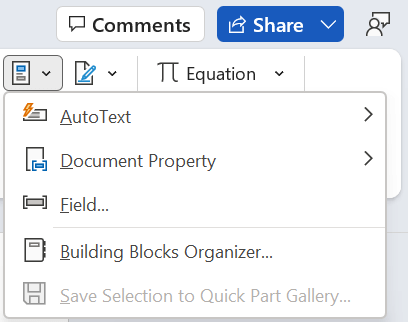
- Válassza az AutoText>Spike lehetőséget. A Kiugró érték tartalma az aktuális helyre lesz beillesztve.
- Ismételje meg ezt bárhol, ahol szüksége van a tartalomra.