
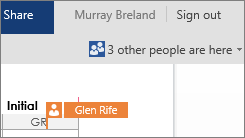
A Webes Word közös munkához a dokumentumot a szokásos módon szerkesztheti. Ha mások is szerkesztik, a Webes Word figyelmezteti a jelenlétükre, és jelzi, hogy melyik bekezdésen dolgoznak. Nincs speciális közös szerkesztési mód, és nem kell semmilyen parancsot kiadni a közös szerkesztés megkezdéséhez.
Amikor érkezik vagy távozik egy szerző, a Webes Word röviden értesíti Önt.

Az ablak tetejénél lévő menüre kattintva bármikor megnézheti, hogy éppen ki dolgozik a dokumentumon.

Színes jelzés mutatja, hogy mások a dokumentum mely részét szerkesztik.
A dokumentum megnyitása az asztali alkalmazásban
Ha olyan változtatásokat kíván végezni, amelyekhez az asztali Word funkciói szükségesek, kattintson a Megnyitás a Word alkalmazásban gombra, és folytassa a szerkesztést. Ilyen lehet például, ha tartalomjegyzéket vagy automatikusan frissítődő irodalomjegyzéket szeretne megadni.
Megjegyzés
Az asztali Word alkalmazásban a társszerzőséghez a Word 2010, a Word 2013 vagy a Mac Microsoft Word 2011 szükséges.
Az asztali Word alkalmazásban ügyeljen arra, hogy nehogy olyan tartalmat vagy funkciót használjon a dokumentumban, amely megakadályozza, hogy más szerzők a Webes Word-ben szerkesszék a dokumentumot. Kerülje például az engedélykezelési funkciókat (például szerkesztési korlátozásokat vagy a dokumentum véglegesként történő megjelölését). Ha korlátozni szeretné a dokumentumhoz való hozzáférést, használja a dokumentum tárolására használt mappa (OneDrive, Microsoft 365 vagy SharePoint) engedélybeállításait.
Ha valaki olyan funkciókkal menti a dokumentumot, amelyeket a Webes Word nem támogat, továbbra is folytathatja a társszerzői munkát, de már nem a Webes Word-ben. Ha a csoportban mindenkinek Word 2010, Word 2013 vagy Mac Word 2011 alkalmazása fut, folytathatják a közös munkát a Word alkalmazásban (kattintson a Megnyitás a Word alkalmazásban gombra, és szerkessze tovább a dokumentumot).
Ha a csoportból valakinek nincs ilyen Word-verziója, el kell távolítania a nem támogatott funkciókat a dokumentumból, hogy mindenki folytathassa a közös munkát a Webes Word használatával. Tegye a következőket:
- A webes Word alkalmazásban kattintson a Megnyitás a Word programban gombra (a Word 2003-as vagy újabb verziója, illetve a Mac Word 2008 12.2.9-es vagy újabb verziója szükséges).
- Az asztali Word alkalmazásban távolítsa el a nem támogatott funkciókat. A támogatott funkciók közötti eltérésekről az Eltérések a dokumentumok böngészőben és a Word alkalmazásban való használata között című cikk nyújt tájékoztatást.
- Mentse a dokumentumot (Windows esetén a Ctrl+S billentyűkombinációval, Mac rendszer esetén a ⌘+S billentyűkombinációval).
- Ha a Word 2003, a Word 2007 vagy a Mac Word 2008 12.2.9 verziót használta, zárja be a Word alkalmazást, hogy mások folytathassák a dokumentum szerkesztését a Webes Word-ben.
Ha egy másik szerző nem támogatott funkciókkal menti a dokumentumot, mielőtt Ön mentette volna a Webes Word-ben, előfordulhat, hogy Ön nem tudja menteni a munkáját a Webes Word-ben. Ha Word 2010, Word 2013 vagy Mac Word 2011 alkalmazást használ, elkerülheti a változtatások elvesztését, ha megnyitja a dokumentumot az asztali Word alkalmazásban. Kattintson a Megnyitás a Word programban gombra, másolja a módosításokat a Webes Word-ből, majd illessze be őket a Word-dokumentumba. Amikor a Wordben menti a dokumentumot, a kiszolgálóra menti a változtatásokat.
Ha nem működik a társszerzőség a Webes Word alkalmazásban
Ha a társszerzőség nem működik a Webes Word-ben, annak az lehet az oka, hogy valakinél a dokumentum a Word egy olyan verziójában van megnyitva, amely nem támogatja a társszerzőséget. Lehetséges, hogy a dokumentum olyan funkciókat tartalmaz, amelyek szerkesztése nem támogatott a Webes Word-ben, vagy más hibát észlel. További információt a Közösen szerkesztett Word-dokumentumokkal kapcsolatos problémák megoldása című cikkben talál.
Megjegyzés
A SharePoint 2010-ben a webes Word nem támogatja a társszerzőséget, de a Word 2010, a Word 2013 és a Mac Microsoft Word 2011 alkalmazásban igen.