
Megjegyzés
Ezek a lépések a Microsoft 365-ös Word asztali verzióira vagy a támogatott örökös verziókra vonatkoznak.
Összegzés
A Word alkalmazásból való kilépéskor a program kérheti, hogy mindig mentse a módosításokat a globális sablonba, a Normal.dot fájlba. vagy a Normal.dotm
Ha kikapcsolja ezt a kérdést, a Word automatikusan menti a módosításokat, de előfordulhat, hogy továbbra is problémát tapasztal. mert a Normal.dot vagy a Normal.dotm sablon makróvírussal fertőzött. A probléma megoldásához valószínűleg frissítenie kell a víruskereső szoftvert.
Az is lehetséges, hogy valamelyik bővítmény okozza a problémát. A probléma megoldásához szükséges lehet meghatározni a problémát okozó bővítményt, és el kell távolítania azt az Office vagy a Word indítómappájából.
Tünetek
A Word minden egyes kilépésénél a következő üzenet jelenik meg:
A Normal.dotm globális sablont érintő változások történtek. Menti a módosításokat?
Ok
A probléma az alábbi okokból fordulhat elő:
1. ok: Egy telepített bővítmény vagy egy telepített makró megváltoztatja a Normal.dot vagy a Normal.dotm globális sablont
A "Hibajelenségek" szakaszban felsorolt üzenet akkor jelenhet meg, ha a számítógépen egy bővítmény vagy makró módosította a Normal.dotm sablont. Többek között a következő bővítményekről tudható, hogy ilyen működést okoznak:
- Stamps.com internetes bélyeg
- Works Suite bővítmény a Microsoft Word programhoz
A Word alkalmazásban telepített bővítmények az alábbi elemek közül egyet vagy többet vehetnek fel a számítógépre:
- WLL-fájl
- Sablonok
- COM-bővítmény
- Automatikus makrók
Kerülő megoldás
A Word indításakor a Word automatikusan betölti az indítómappában található sablonokat és bővítményeket. A Word problémái ütközésekből vagy egy bővítménnyel kapcsolatos problémákból eredhetnek. Annak megállapításához, hogy valamely indítási mappában található elem okozza-e a problémát, ideiglenesen ürítse ki a mappát.
Az indítópult mappában lévő elemek eltávolításához kövesse az alábbi lépéseket:
Lépjen ki a Word és az Outlook minden példányából (az Outlook a Word-et használja e-mail-szerkesztőként).
A Windows asztalon nyissa meg a Fájlkezelőt, és keresse meg az indítómappákat. Az alapértelmezett érték a C:\Felhasználók\<felhasználónév>\AppData\Roaming\Microsoft\Word\STARTUP
Tipp:
A Word indítási mappájának pontos elérési útját megtalálhatja a Speciális fájlbeállítások>>és azÁltalános szakaszban válassza a Fájlhelyek lehetőséget.
Húzza az egyes elemeket az indítópult mappából az asztalra. (Vagy hozzon létre egy mappát az asztalon, és húzza mindegyik elemet ebbe az új mappába.)
Megjegyzés
Ha új mappát szeretne létrehozni az asztalon, kattintson a jobb gombbal egy üres területre az asztalon, mutasson az Új pontra, majd kattintson a Mappa parancsra.
Indítsa el a Wordöt.
Ha a problémát már nem tudja reprodukálni, és több elemet is eltávolított az Indítópult mappából vagy mappákból, megpróbálhatja elkülöníteni a problémát úgy, hogy egyenként újra hozzáadja a fájlokat a megfelelő Indítópult mappához. Próbálja meg minden egyes felvétel után reprodukálni a problémát, hogy megállapíthassa, melyik fájl okozza a problémát.
COM-bővítmények eltávolítása
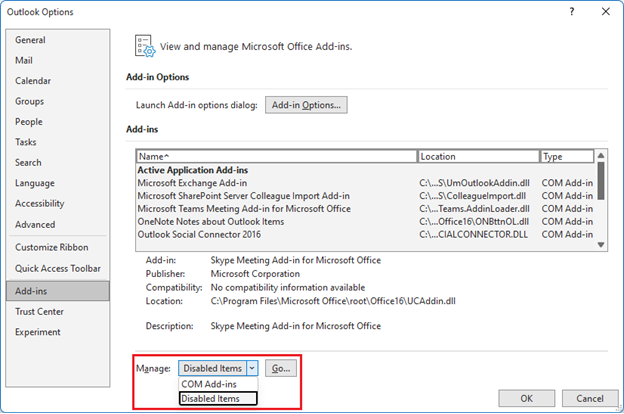
A COM-bővítmények bárhová telepíthetők. A COM-bővítményeket olyan programok telepítik, amelyek együttműködnek a Word alkalmazással. A telepített COM-bővítmények listájának megtekintéséhez kövesse az alábbi lépéseket:
A Word Fájlbeállítások>> párbeszédpaneljénekBővítmények lapja
Az ablak alján a COM-bővítmények kezelése parancs látható. Válassza a mellette lévő Ugrás gombot.
Ha a bővítmények szerepelnek a COM-bővítmények párbeszédpanelen, ideiglenesen kapcsolja ki mindegyiket. Ehhez törölje a jelet a felsorolt összes COM-bővítmény jelölőnégyzetéből, majd kattintson az OK gombra. A Word újraindításakor a Word a kikapcsolt COM-bővítmények betöltése nélkül indul el.
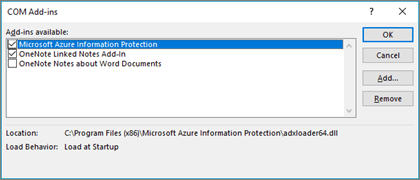
Ha a COM-bővítmények kikapcsolása után a probléma megoldódik, akkor a felsorolt COM-bővítmények egyike okozza a problémát. Ha több COM-bővítmény is szerepel a listában, érdemes lehet megállapítani, hogy melyik okozza a problémát. Ennek megállapításához kapcsolja vissza egyesével a COM-bővítményeket, majd indítsa újra a Word alkalmazást.
Automatikus Word-makrók eltávolítása
Néhány makró neve "automatikus" makró. Ezek az automatikus makrók automatikusan futnak a Word indításakor. Az alábbi táblázatban felsoroljuk ezeket az automatikus makrókat. Ha a Microsoft Word alkalmazást automatikus makrók futtatása nélkül szeretné elindítani, indítsa el a Word alkalmazást csökkentett módban úgy, hogy a Word indításakor lenyomva tartja a CTRL billentyűt.
| Macro | Tárolás helye | Automatikusan elindul |
|---|---|---|
| AutoExec | A Normál sablonban vagy egy globális bővítményben | A Word indításakor |
| Automatikus új verzió | Sablonban | A sablonon alapuló új dokumentum létrehozásakor |
| Automatikus megnyitás | Dokumentumban vagy sablonban | A sablonon alapuló vagy a makrót tartalmazó dokumentum megnyitásakor |
| Automatikus lezárás | Dokumentumban vagy sablonban | A sablonon alapuló vagy a makrót tartalmazó dokumentum bezárásakor |
| Automatikus kilépés | A Normál sablonban vagy egy globális bővítményben | Amikor kilép a Word alkalmazásból |
Az "Automatikus" kezdetű makrókat a Word olyan makróként ismeri fel, amelyek automatikusan futnak abban a helyzetben, amelyre alkalmazzák.
Ha a probléma megoldódik úgy, hogy a SHIFT billentyűt lenyomva tartja a Word indításakor, vagy amikor valamilyen műveletet hajt végre a Word-ben, például megnyit egy dokumentumot, akkor az automatikus makróval lehet a probléma. A probléma kerülő megoldásához kövesse az alábbi lépéseket:
- A Word-ben lépjen az app tetején található keresőmezőbe, és írja be a következőt:Macros.
- A megjelenő lehetőségek közül válassza a Makrók megtekintése lehetőséget.
A Makrók párbeszédpanelen megjelenhet a makrók listája. Ha a listában bármelyik makró az "Automatikus" kezdetű, akkor célszerű eltávolítani a makrót. Az automatikus makró eltávolításához kattintson a makróra, majd a
Törlés lehetőséget.

Megjegyzés
Lehetséges, hogy a makrót egy Word-bővítmény adta hozzá. Ha meg szeretné állapítani, hogy melyik sablon tartalmazza a makrót, módosítsa a Makrók helye mezőben a listák egyikét. Miután megállapította, hogy melyik sablon tartalmazza a makrót, érdemes eltávolítani a sablont a számítógépről. Egy Word-bővítménnyel hozzáadott sablon eltávolítása csökkentheti vagy leállíthatja a bővítmény használhatóságát.
2. ok: A Word makróvírussal fertőzött
Ez a probléma akkor fordulhat elő, ha a számítógépet olyan vírus fertőzi meg, amely megváltoztatja a globális sablont. A vírusfertőzés elkerülése érdekében a víruskereső szoftvert és a víruselhárítási fájlokat mindig frissítse a legújabb verziókkal. A legfrissebb tudnivalókról a víruskereső szoftver szállítójától tájékozódhat.
További információt a Védekezés makróvírusok ellen című témakörben talál.
Ha nem akarja többé látni az üzenetet...
Ez az üzenet akkor jelenik meg, ha be van jelölve a Rákérdezés a Normál sablon mentése előtt jelölőnégyzet.
Az üzenet kikapcsolásához kövesse az alábbi lépéseket.
Fontos
Ha kikapcsolja ezt az üzenetet a Word-ben, azzal nem oldja meg a sablon módosításának okát, a Word egyszerűen nem kérdez rá a mentés előtt. Előfordulhat, hogy a cikkben felsorolt további lépéseket el kell végeznie.
A Word alkalmazásban nyissa meg a Speciális fájlbeállításokat>>
A Mentés csoportban szüntesse meg a Rákérdezés a Normál sablon mentése előtt jelölőnégyzet kijelölését.
