
Anda dapat menjaga database Microsoft Access tetap teratur dan dapat dikelola dengan mengarsipkan catatan lama atau tidak aktif secara berkala. Anda dapat mengarsipkan semua tabel dalam database, tabel tertentu, atau hanya catatan tertentu—misalnya, rekaman yang lebih lama dari tanggal tertentu. Topik ini menjelaskan cara menggunakan tiga opsi berbeda untuk mengarsipkan data dalam database Access Anda.
Di artikel ini
- Kapan Anda harus mempertimbangkan untuk mengarsipkan?
- Mengganti tabel secara berkala
- Ganti semua tabel secara berkala
- Memindahkan catatan ke tabel arsip secara berkala
Kapan Anda harus mempertimbangkan untuk mengarsipkan?
Jika database di komputer Anda berisi data yang tidak Anda rencanakan untuk digunakan lagi, tetapi Anda ingin menyimpan data tersebut jika Anda memerlukannya di beberapa titik, atau untuk memenuhi kebijakan retensi data, pengarsipan adalah cara yang baik untuk menyimpan data tersebut. Pengarsipan juga sering digunakan untuk menyimpan data berdasarkan kondisi tanggal, seperti pada akhir bulan.
Cara mengarsipkan data
Tabel berikut ini mencantumkan metode untuk mengarsipkan data, deskripsi metode, penjelasan tentang kapan Anda harus menggunakan setiap metode, dan pertimbangan khusus lainnya untuk metode tersebut.
| Method | Deskripsi | Gunakan saat... | Pertimbangan lainnya |
|---|---|---|---|
| Mengganti tabel secara berkala | Secara berkala membuat salinan arsip tabel tertentu dan mengganti tabel tersebut dengan salinan tabel baru yang kosong. | Semua catatan dalam tabel memenuhi kondisi yang Anda gunakan untuk menentukan apakah akan mengarsipkan. CONTOH: Anda memiliki tabel yang menyimpan suhu harian ekstrem. Setiap tahun, Anda mengarsipkan tabel dan memulai dari awal dengan tabel kosong. |
|
| Ganti semua tabel secara berkala | Buat salinan arsip database back-end secara berkala, lalu ganti database back-end dengan yang baru yang kosong. Memerlukan database terpisah (database yang terdiri dari: file database back-end yang berisi semua tabel; dan file database front-end yang berisi semua objek database lainnya). | Semua catatan di sebagian besar tabel dalam database memenuhi kondisi yang Anda gunakan untuk menentukan apakah akan mengarsipkan. CONTOH: Database Anda terdiri dari beberapa tabel dengan berbagai jenis data meteorologi. Setiap tahun, Anda mengarsipkan semua tabel. |
|
| Memindahkan catatan ke tabel arsip secara berkala | Menjalankan kueri secara berkala yang memilih catatan untuk pengarsipan, dan menambahkan data ke tabel arsip, lalu Anda menjalankan kueri untuk memilih catatan yang sama (dari tabel asli) dan menghapusnya. | Beberapa catatan dalam tabel memenuhi kondisi yang Anda gunakan untuk menentukan apakah akan mengarsipkan. CONTOH: Anda ingin mengarsipkan transaksi pustaka (check out) jika Tanggal Check-In berusia minimal satu tahun. |
Peringatan: Jika perlu menggunakan parameter dalam kueri, Anda harus membuat formulir untuk menangani parameter tersebut. Jika tidak, Anda berisiko kehilangan data. |
Bekerja di sekitar integritas referensial
Jika catatan yang ingin Anda arsipkan terkait dengan catatan di tabel lain, Anda mungkin harus mengatasi hubungan tersebut. Jika catatan yang ingin Anda arsipkan adalah catatan "anak" (mereka termasuk dalam sisi "banyak" dari hubungan satu-ke-banyak), Anda mungkin dapat mengarsipkannya dengan aman tanpa khawatir. Jika catatan yang ingin Anda arsipkan adalah catatan "induk" (catatan tersebut termasuk dalam sisi "satu" dari hubungan satu-ke-banyak), ketika Anda mengarsipkannya, catatan "turunan" terkait mereka dapat:
- Mencegah Anda menghapus catatan "induk". Hal ini dapat menyebabkan masalah jika Anda telah menambahkan catatan "induk" ke tabel arsip.
- Atau -
- Menjadi "yatim piatu"—catatan milik "orang tua" yang tidak ada. Hal ini dapat menyebabkan masalah dengan integritas dan fungsionalitas data dalam database Anda yang menggunakan catatan "yatim piatu".
Untuk memperhitungkan integritas referensial, lakukan langkah-langkah berikut:
Tentukan catatan "turunan" apa yang termasuk dalam catatan yang ingin Anda arsipkan. Misalnya, untuk mengarsipkan catatan aset yang dipinjamkan di perpustakaan, tentukan terlebih dahulu apakah ada transaksi yang terbuka pada aset tersebut, yaitu apakah aset telah diperiksa tetapi belum dikembalikan.
Lakukan salah satu langkah berikut:
- Jika catatan "turunan" selalu dapat dihapus dengan aman, pastikan bahwa hubungan tersebut memberlakukan integritas referensial, dengan penghapusan berkaskade. Ini memastikan bahwa semua catatan "anak" terkait akan dihapus.
- Jika catatan "turunan" tidak selalu dapat dihapus dengan aman, pertimbangkan untuk mengarsipkan semua tabel dalam database.
- Buat kueri yang memilih catatan "induk" yang tidak memiliki catatan "turunan". Kemudian, gunakan kueri pertama tersebut untuk membuat kueri arsip Anda (lihat bagian Memindahkan catatan secara berkala ke dalam tabel arsip), alih-alih menggunakan tabel "induk".
Mengganti tabel secara berkala
Jika ingin mengarsipkan semua data dalam tabel, Anda dapat mengganti tabel secara berkala dengan salinan kosong.
Penting
Jika tabel yang Anda arsipkan terkait dengan tabel lain, Anda mungkin perlu mengatasi integritas referensial.
Di Panel Navigasi, pilih tabel yang ingin Anda arsipkan, tekan CTRL+C, lalu tekan CTRL+V.
Dalam kotak dialog Tempel Tabel Sebagai, di bawah Opsi Tempel, pilih Struktur Saja, lalu klik OK.
Access menamai salinan sebagai Salinan nama tabel asli.
Di Panel Navigasi, klik kanan tabel asli, lalu klik Ganti nama pada menu pintasan.
Beri nama lain pada tabel untuk menunjukkan isinya, seperti "DailyTemperatureExtremes_archive_2019".
Di Panel Navigasi, klik kanan salinan kosong, lalu klik Ganti nama pada menu pintasan. Ganti namanya dengan nama tabel asli.
Ganti semua tabel secara berkala
Jika menggunakan database terpisah, Anda dapat mengganti semua tabel secara berkala dengan mengganti database back-end dengan salinan kosong.
Untuk melakukan ini, siapkan salinan kosong terlebih dahulu. Kecuali jika desain database berubah, Anda dapat menggunakan kembali salinan kosong ini setiap kali mengarsipkan. Untuk mengarsipkan, cukup ganti nama database back-end yang ada untuk menunjukkan bahwa database tersebut adalah arsip, dan simpan salinan kosong sebagai database back-end baru.
Menyiapkan salinan kosong database back-end
Pertama, impor definisi tabel untuk semua tabel dalam database back-end.
- Pada tab File , klik Baru, pilih Database kosong, lalu klik Buat.
- Tutup Tabel1.
- Pada tab Data Eksternal , dalam grup Impor & Tautan , klik Akses.
- Dalam kotak dialog Dapatkan Data Eksternal – Database Access , pilih Impor tabel, kueri, formulir, laporan, makro, dan modul ke database saat ini, lalu klik Telusuri.
- Dalam kotak dialog Buka File , pilih database back-end. Klik Buka untuk menutup kotak dialog Buka File, lalu klik OK.
- Dalam kotak dialog Mengimpor Objek , klik Opsi.
- Di bawah Impor Tabel, pilih Definisi Saja.
- Pada tab Tabel , klik Pilih Semua, klik OK, lalu klik Tutup.
Tambahkan data ke tabel pencarian apa pun dalam salinan kosong
Untuk setiap tabel pencarian, lakukan langkah-langkah berikut:
- Tautan ke tabel pencarian dalam database back-end yang sudah ada.
- Buat kueri tambahan yang menambahkan semua catatan dari aslinya ke salinan.
Mengganti database back-end dengan salinan kosong
Pertama, ganti nama database back-end yang ada untuk menunjukkan bahwa database tersebut sekarang menjadi arsip. Kemudian, buka salinan kosong, dan simpan dengan menggunakan nama database back-end asli.
- Klik tab File , lalu klik Simpan Database Sebagai. Anda mungkin diminta untuk menutup semua objek yang terbuka; jika demikian, klik OK. Kotak dialog Simpan Sebagai akan terbuka.
- Dalam kotak Simpan di (di bagian atas kotak dialog Simpan Sebagai ), pastikan Anda menyimpan file di tempat yang sama dengan database back-end asli.
- Dalam kotak Nama File , masukkan nama database back-end asli.
- Dalam kotak Simpan sebagai , pilih Access Database (*.accdb).
Memindahkan catatan ke tabel arsip secara berkala
Ini adalah proses empat langkah yang mengharuskan membuat salinan kosong tabel yang berisi catatan yang ingin Anda arsipkan, membuat kueri tambahan untuk menyalin catatan dari tabel asli ke tabel arsip, membuat kueri hapus untuk menghapus catatan yang diarsipkan dari tabel asli, dan terakhir membuat makro untuk menjalankan kedua kueri yang dapat dijalankan saat Anda ingin mengarsipkan. Proses yang tampaknya rumit ini bisa menjadi mudah jika Anda mengikuti langkah-langkah dalam urutan penyajiannya di bawah ini:
Langkah 2: Buat kueri tambahan untuk menyalin data ke tabel arsip
Langkah 3: Buat permintaan penghapusan untuk menghapus data dari tabel asli
Langkah 4: Buat makro untuk menjalankan kueri penambahan dan hapus
Langkah 1: Buat tabel arsip
Untuk menyimpan semua catatan yang diarsipkan dalam satu tabel, lakukan langkah ini sekali. Tabel arsip yang Anda buat pada langkah ini akan menampung semua catatan yang diarsipkan.
Untuk menghapus tabel arsip lama ketika membuat tabel arsip baru, Anda dapat menggunakan kueri buat-tabel untuk menyalin data ke tabel arsip. Untuk melakukannya, lompat ke Langkah 2.
Untuk menggunakan tabel arsip baru setiap kali Anda mengarsipkan, tetapi juga untuk menyimpan tabel arsip lama, ganti nama tabel arsip lama sebelum membuat yang baru. Jika Anda mengarsipkan berdasarkan tanggal, pertimbangkan untuk memberi nama tabel arsip lama sesuai dengan rentang tanggal yang diwakilinya.
- Di Panel Navigasi, pilih tabel yang memiliki catatan untuk diarsipkan, tekan CTRL+C, lalu tekan CTRL+V.
- Dalam kotak Nama Tabel, hapus kata Salin Dari dan tambahkan garis bawah dan kata "arsip" ke nama tabel yang ada, lalu klik OK. Misalnya, jika tabel asli bernama Transaksi , tabel arsip dinamai Transactions_archive.
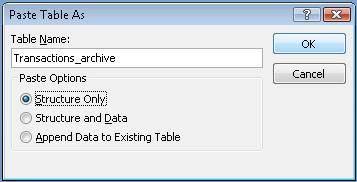
- Dalam kotak dialog Tempel Tabel Sebagai , di bawah Opsi Tempel, pilih Struktur Saja.
Langkah 2: Buat kueri tambahan untuk menyalin data ke tabel arsip
Di tab Buat, dalam grup Kueri, klik Desain Kueri.
Tambahkan tabel dengan catatan yang ingin Anda arsipkan.
Di jendela desain kueri, klik dua kali tanda bintang (*) dalam tabel yang baru saja Anda tambahkan. Nama tabel dan tanda bintang muncul di kolom pertama kisi desain kueri.
Catatan
Tanda bintang menunjukkan bahwa kueri harus menyertakan semua bidang dari tabel dalam output kueri. Saat Anda menggunakan tanda bintang, jika bidang ditambahkan atau dihapus dari tabel, output kueri akan disesuaikan.
Di jendela desain kueri, klik dua kali bidang yang ingin Anda gunakan untuk menentukan kondisi yang harus dipenuhi catatan sebelum Anda mengarsipkannya. Misalnya, jika tabel Transaksi Anda memiliki bidang bernama Tanggal Terdaftar, dan Anda ingin mengarsipkan semua catatan yang tanggal tersebut berusia lebih dari satu tahun, klik dua kali bidang tersebut dan bidang tersebut muncul di kolom kosong berikutnya dari kisi desain kueri.
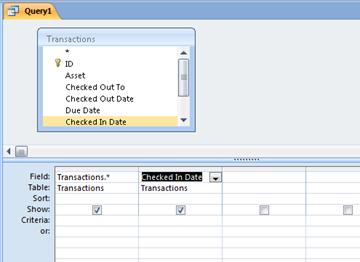
Ulangi langkah ini jika Anda ingin menggunakan kriteria dengan bidang tambahan.Gunakan baris Kriteria untuk menentukan kriteria bidang yang baru saja Anda tambahkan. Misalnya, Anda dapat menentukan bahwa Tanggal Masuk harus lebih awal dari 1 Januari 2019 dengan menggunakan ekspresi <#1/1/2019# di baris Kriteria .
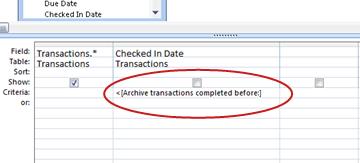
Jika nilai kriteria Anda berubah setiap kali Anda mengarsipkan, Anda harus membuat kueri meminta input. Untuk melakukannya, gunakan parameter di baris Kriteria sehingga kueri meminta input. Untuk menggunakan parameter, gunakan ekspresi seperti biasa, tetapi alih-alih nilai tertentu, gunakan pertanyaan singkat yang dikelilingi dengan tanda kurung siku. Misalnya, Anda dapat menggunakan ekspresi <[Arsipkan transaksi yang diselesaikan sebelum:], seperti ini:
Untuk informasi selengkapnya tentang penggunaan parameter, lihat artikel Pengantar kueri.
Anda mungkin juga ingin menggunakan baris atau untuk menentukan kondisi alternatif. Untuk informasi selengkapnya tentang menggunakan kriteria, lihat artikel Contoh kriteria kueri.Tips
Jika Anda menggunakan bidang tanggal untuk menentukan kriteria dan ingin mengarsipkan semua catatan yang lebih lama dari tanggal saat ini, masukkan <Date() di baris Kriteria untuk bidang tanggal.
Lakukan salah satu langkah berikut:
Jika Anda sudah membuat tabel arsip, gunakan kueri tambahan untuk menambahkan catatan yang ditentukan ke tabel tersebut:- Pada tab Desain, di dalam grup Tipe Kueri, klik Tambah.
- Dalam kotak dialog Tambahkan, dalam kotak Nama Tabel, pilih nama tabel arsip, lalu klik OK.
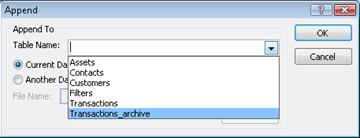
Dalam kisi desain kueri, baris Tambahkan Ke akan muncul. - Hapus baris Tambahkan Ke untuk bidang apa pun yang Anda gunakan untuk menentukan kriteria. (Hanya tanda bintang yang harus memiliki nilai untuk Tambahkan Ke.)
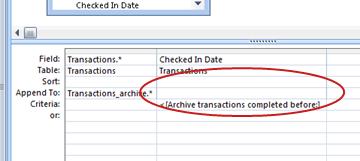
Jika Anda belum membuat tabel arsip, gunakan kueri buat-tabel untuk membuat tabel arsip menggunakan catatan yang ditentukan: - Pada tab Desain, di grup Tipe Kueri, klik Buat Tabel.
- Dalam kotak dialog Buat Tabel, dalam kotak Nama Tabel, ketik nama tabel arsip, lalu klik OK.
Tekan CTRL+S untuk menyimpan kueri.
Langkah 3: Buat permintaan penghapusan untuk menghapus data dari tabel asli
Di tab Buat, dalam grup Kueri, klik Desain Kueri.
Tambahkan tabel dengan catatan yang ingin Anda arsipkan.
Di jendela desain kueri, klik dua kali tanda bintang (*) dalam tabel yang baru saja Anda tambahkan. Nama tabel dan tanda bintang muncul di kolom pertama kisi desain kueri.
Di jendela desain kueri, klik dua kali bidang yang sama dengan yang Anda gunakan untuk menentukan kondisi dalam kueri penambahan.
Gunakan baris Kriteria untuk menentukan kriteria bidang yang baru saja Anda tambahkan. Untuk informasi selengkapnya tentang menggunakan kriteria, lihat artikel Contoh kriteria kueri.
Penting
Jika kueri addend atau make-table menggunakan parameter, pastikan kueri penghapusan Anda juga melakukannya. Ingat juga bahwa Anda memasukkan nilai yang sama untuk kedua kueri. Jika memasukkan nilai parameter yang berbeda, Anda mungkin kehilangan data. Untuk membantu mencegah kehilangan data, pertimbangkan untuk menggunakan formulir untuk mengumpulkan nilai, dan membuat kueri meminta formulir untuk nilai input. Untuk informasi selengkapnya, lihat artikel Pengantar kueri.
Pada tab Desain , dalam grup Tipe Kueri , klik Hapus.
Baris Hapus muncul di kisi desain kueri.
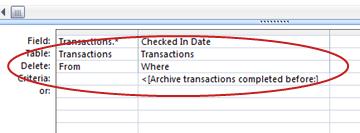
Tekan CTRL+S untuk menyimpan kueri.
Langkah 4: Buat makro untuk menjalankan kueri penambahan dan hapus
- Pada tab Buat, di grup Makro & Kode, klik Makro.
- Klik panah drop-down di samping Tambahkan Tindakan Baru, lalu klik OpenQuery.
Tindakan OpenQuery muncul dan menampilkan argumennya. - Dalam kotak Nama Kueri , pilih kueri (tambahkan atau buat-tabel) yang Anda buat di Langkah 2.
- Klik panah drop-down di samping Tambahkan Tindakan Baru, lalu klik OpenQuery.
Tindakan OpenQuery muncul dan menampilkan argumennya. - Dalam kotak Nama Kueri , pilih kueri penghapusan yang Anda buat di Langkah 3.
- Tekan CTRL+S untuk menyimpan makro.
Saat Anda ingin mengarsipkan catatan, jalankan makro.