
Ketika bekerja dengan data relasional di Access, Anda sering perlu menampilkan beberapa tabel atau kueri pada formulir yang sama. Misalnya, Anda mungkin ingin melihat data pelanggan dari satu tabel dan informasi pesanan pelanggan dari tabel lain secara bersamaan. Subforms mempermudahnya, dan Access memberi Anda beberapa cara cepat untuk membuatnya.
Apa yang ingin Anda lakukan?
- Pelajari tentang subformulir
- Membuat atau menambahkan subformulir
- Membuat formulir yang berisi subformulir menggunakan Panduan Formulir
- Tambahkan satu atau beberapa subformulir ke formulir yang sudah ada menggunakan Panduan Subformulir
- Membuat subformulir dengan menyeret satu formulir ke formulir lainnya
- Membuka subformulir di jendela baru dalam tampilan Desain
- Mengubah tampilan default subformulir
- Menambahkan data terkait ke formulir tanpa membuat subformulir
Pelajari tentang subformulir
Subformulir adalah formulir yang disisipkan dalam formulir lain. Bentuk utama disebut bentuk utama, dan bentuk tertutup disebut subbentuk. Kombinasi formulir/subformulir kadang-kadang disebut bentuk hierarkis, formulir master/detail, atau formulir induk/anak.
Subforms berfungsi dengan sangat baik jika Anda ingin menampilkan data dari tabel atau kueri yang memiliki hubungan satu ke banyak. Dalam jenis hubungan ini, nilai kunci utama dari setiap catatan dalam tabel utama cocok dengan nilai dalam bidang atau bidang yang cocok dari banyak catatan dalam tabel terkait. Misalnya, Anda dapat membuat formulir yang menampilkan data karyawan dan subformulir yang menampilkan pesanan setiap karyawan. Data dalam tabel Karyawan adalah sisi "satu" hubungan tersebut. Data dalam tabel Pesanan adalah sisi "banyak" dari hubungan, karena setiap karyawan dapat memiliki lebih dari satu pesanan.
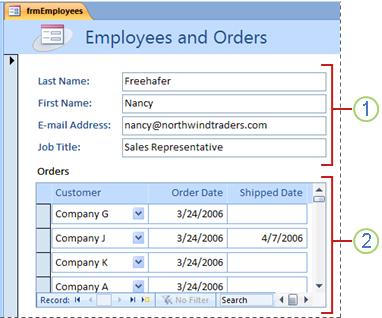
Formulir utama menampilkan data dari "satu" sisi hubungan.
Subformulir memperlihatkan data dari sisi "banyak" dari hubungan.
Formulir utama dan subformulir dalam formulir semacam ini akan bertautan, sehingga subformulir hanya menampilkan rekaman yang terkait dengan rekaman saat ini dalam formulir utama. Sebagai contoh, ketika formulir utama menampilkan informasi Nancy Freehafer, subformulir tersebut hanya menampilkan pesanannya. Jika formulir dan subformulir tidak ditautkan, subformulir akan menampilkan semua pesanan, bukan hanya milik Nancy.
Tabel berikut mendefinisikan istilah yang terkait dengan subformulir. Access menangani sebagian besar detail jika Anda menggunakan prosedur dalam artikel ini, tetapi mengetahui apa yang terjadi di balik layar akan membantu jika Anda perlu membuat perubahan nanti.
| Istilah | Definisi |
|---|---|
| Kontrol subformulir | Kontrol yang menyematkan satu formulir ke dalam formulir lain. Anda dapat menganggap kontrol subformulir sebagai "tampilan" dari objek lain dalam database Anda, baik berupa formulir, tabel, atau kueri. Kontrol subformulir menyediakan properti yang dapat Anda gunakan untuk menautkan data yang ditampilkan dalam kontrol ke data di formulir utama. |
| Properti Objek Sumber | Properti kontrol subformulir yang menentukan objek yang ditampilkan di dalam kontrol. |
| Lembar Data | Tampilan sederhana dari suatu data dalam baris dan kolom, sangat mirip dengan lembar bentang. Kontrol subformulir menampilkan lembar data ketika objek sumbernya adalah tabel atau kueri, atau ketika objek sumbernya adalah formulir Default View yang properti diatur ke Datasheet. Dalam kasus ini, subformulir kadang disebut sebagai lembar data atau sublembar data, bukan sebagai subformulir. |
| Properti Bidang Turunan Link | Properti kontrol subformulir yang menentukan bidang atau bidang mana dalam subformulir yang menautkannya ke formulir utama. |
| Properti Bidang Master Link | Properti kontrol subformulir yang menentukan bidang atau bidang mana pada formulir utama yang menautkannya ke subformulir. |
Catatan
- Untuk hasil terbaik, buat hubungan tabel sebelum mengikuti prosedur dalam artikel ini. Hal ini memungkinkan Access secara otomatis membuat tautan antara subformulir dengan formulir utama. Untuk menampilkan, menambahkan, atau mengubah hubungan antar tabel dalam database Anda, pada tab Alat Database , dalam grup Hubungan , klik Hubungan.
- Jika kontrol subformulir memiliki formulir sebagai objek sumbernya, kontrol tersebut berisi bidang yang Anda tempatkan di formulir. Anda dapat menampilkannya sebagai formulir tunggal, formulir berkelanjutan, atau lembar data. Salah satu keuntungan mendasarkan subformulir pada objek formulir adalah Anda dapat menambahkan bidang terhitung ke subformulir, seperti
[Quantity] * [Unit price]. - Anda dapat menyisipkan tampilan pivot atau lembar data ke dalam satu formulir dengan membuat kontrol subformulir yang objek sumbernya berupa tabel atau kueri. Untuk informasi selengkapnya, lihat bagian Menambahkan data terkait ke sebuah formulir tanpa membuat subformulir.
Membuat atau menambahkan subformulir
Gunakan tabel berikut untuk menentukan prosedur yang paling cocok untuk situasi Anda.
| Skenario | Prosedur yang disarankan |
|---|---|
| Anda mengharapkan Access membuat formulir utama dan subformulir, dan menautkan subformulir tersebut ke formulir utama. | Membuat formulir yang berisi subformulir menggunakan Panduan Formulir |
| Anda ingin menggunakan formulir yang sudah ada sebagai formulir utama, tetapi Anda menginginkan Access membuat subformulir baru dan menambahkannya ke formulir utama. | Menambahkan satu atau beberapa subformulir ke formulir yang sudah ada menggunakan Panduan Subformulir |
| Anda ingin menggunakan formulir yang sudah ada sebagai formulir utama, dan Anda ingin menambahkan satu atau beberapa formulir yang ada ke formulir itu sebagai subformulir. | Membuat subformulir dengan menyeret satu formulir ke formulir lainnya |
Membuat formulir yang berisi subformulir menggunakan Panduan Formulir
Prosedur ini akan menghasilkan kombinasi formulir dan subformulir baru menggunakan Panduan Formulir. Ini juga merupakan cara tercepat untuk memulai jika Anda belum membuat formulir yang ingin digunakan sebagai formulir utama atau subformulir.
Di tab Buat, dalam grup Formulir, klik Panduan Formulir.
Pada halaman pertama panduan itu, di dalam daftar turun bawah Tabel/Kueri, pilih tabel atau kueri. Untuk contoh ini, untuk membuat formulir Karyawan yang menampilkan pesanan untuk setiap karyawan dalam subformulir, pilih Tabel: Karyawan (sisi "satu" dari hubungan satu ke banyak).
Catatan
Anda dapat memilih tabel atau kueri mana pun terlebih dahulu.
Klik ganda bidang yang ingin Anda sertakan dari tabel atau kueri.
Di halaman yang sama dari panduan, dalam daftar menurun Tabel/Kueri, pilih tabel atau kueri lainnya dari daftar. Untuk contoh ini, pilih tabel Pesanan (sisi "banyak" dari hubungan satu-ke-banyak).
Klik dua kali pada bidang yang ingin Anda sertakan dari tabel atau kueri.
Ketika mengklik Berikutnya, dengan anggapan Anda telah menyiapkan hubungan dengan benar sebelum mulai menggunakan panduan, panduan akan menanyakan Bagaimana Anda ingin menampilkan data Anda?, dengan tabel atau kueri yang mana. Pilih tabel di sisi "satu" dari hubungan satu-ke-banyak. Untuk contoh ini, untuk membuat formulir Karyawan, pilih berdasarkan Karyawan. Panduan tersebut menampilkan diagram kecil formulir. Halaman tersebut akan terlihat seperti ilustrasi berikut:
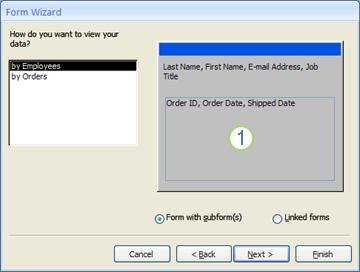
Kotak di bagian bawah diagram formulir tersebut mewakili subformulir.
Catatan
Jika panduan tidak menanyakan Bagaimana Anda ingin menampilkan data Anda?, berarti Access tidak mendeteksi hubungan satu-ke-banyak antar tabel atau kueri yang telah dipilih. Panduan akan berlanjut, tetapi Access tidak akan menambahkan subformulir ke formulir tersebut. Anda mungkin ingin mengklik Batal dan memeriksa hubungan tabel sebelum melanjutkan.
Pada bagian bawah halaman panduan, pilih Formulir dengan subformulir, lalu klik Berikutnya.
Pada halaman Tata letak apa yang Anda inginkan untuk subformulir Anda? klik opsi tata letak yang Anda inginkan, lalu klik Berikutnya. Kedua gaya tata letak menyusun data subformulir dalam baris dan kolom, tetapi tata letak tabel memberi Anda lebih banyak opsi. Anda dapat menambahkan warna, grafik, dan elemen pemformatan lainnya ke subformulir tabular, sedangkan lembar data lebih ringkas, seperti tampilan lembar data tabel.
Di halaman panduan berikutnya, pilih gaya pemformatan untuk formulir, lalu klik Berikutnya. Jika memilih Bentuk Tabel di halaman sebelumnya, gaya pemformatan yang Anda pilih juga akan diterapkan ke subformulir.
Pada halaman terakhir panduan itu, ketikkan judul yang Anda inginkan untuk formulir tersebut. Access menamai formulir berdasarkan judul yang Anda ketikkan, dan melabeli subformulir berdasarkan judul yang Anda ketikkan untuk subformulir itu.
Tentukan apakah Anda ingin membuka formulir dalam tampilan Formulir, sehingga Anda dapat melihat atau memasukkan informasi, atau dalam tampilan Desain, sehingga Anda dapat memodifikasi desainnya, lalu klik Selesai. Access membuat dua formulir — satu untuk formulir utama yang berisi kontrol subformulir, dan satu untuk subformulir itu sendiri.
Menambahkan satu atau beberapa subformulir ke formulir yang sudah ada menggunakan Panduan Subformulir
Gunakan prosedur ini untuk menambahkan satu atau beberapa subformulir ke formulir yang sudah ada. Untuk masing-masing subformulir, Anda dapat memilih agar Access membuat formulir baru atau menggunakan formulir yang ada sebagai subformulir.
- Klik kanan formulir yang ada dalam Panel Navigasi, lalu klik Tampilan Desain.
- Pada tab Desain Formulir , dalam grup Kontrol , klik panah bawah untuk menampilkan galeri Kontrol , dan pastikan Gunakan Panduan Kontrol dipilih.
- Pada tab Desain Formulir , dalam grup Kontrol , klik tombol Subformulir/Sublaporan .
- Klik formulir tempat Anda ingin menempatkan subformulir.
- Ikuti petunjuk dalam panduan. Setelah mengklik Selesai, Access akan menambahkan kontrol subformulir ke formulir. Jika memilih agar Access membuat formulir baru untuk subformulir, bukan menggunakan formulir yang sudah ada, Access akan membuat objek formulir baru dan menambahkannya ke Panel Navigasi.
Membuat subformulir dengan menyeret satu formulir ke formulir lainnya
Gunakan prosedur ini jika Anda ingin menggunakan formulir yang sudah ada sebagai formulir utama dan menambahkan satu atau beberapa formulir yang sudah ada ke formulir tersebut sebagai subformulir.
- Pada Panel Navigasi, klik kanan formulir yang ingin Anda gunakan sebagai formulir utama, lalu klik Tampilan Tata Letak.
- Seret formulir yang ingin Anda gunakan sebagai subformulir dari Panel Navigasi ke formulir utama. Access akan menambahkan kontrol subformulir ke formulir utama dan mengikat kontrol tersebut ke formulir yang diseret dari Panel Navigasi. Access juga mencoba menautkan subformulir ke formulir utama, berdasarkan hubungan yang sudah ditetapkan dalam database Anda.
- Ulangi tahapan ini untuk menambahkan subformulir ke formulir utama.
- Untuk memastikan bahwa penautan berhasil, pada tab Beranda, dalam grup Tampilan, klik Tampilkan, klik Tampilan Formulir, lalu gunakan pemilih rekaman formulir utama untuk menelusuri melalui berbagai rekaman. Jika subformulir memfilter sendiri dengan tepat untuk setiap karyawan, maka prosedur sudah selesai.
Jika pengujian sebelumnya tidak berfungsi, Access tidak dapat menentukan cara menautkan subformulir ke formulir utama, dan Link Child Fields properti dan Link Master Fields kontrol subformulir kosong. Anda harus mengatur properti ini secara manual dengan melakukan langkah berikut:
Klik kanan formulir utama dalam Panel Navigasi, lalu klik Tampilan Desain.
Klik kontrol subformulir sekali untuk memilihnya.
Jika panel tugas Lembar Properti tidak ditampilkan, tekan F4 untuk menampilkannya.
Pada Lembar Properti, klik tab Data.
Klik tombol Bangun di
Link Child Fieldssamping kotak properti. Kotak dialog Penghubung Bidang Subformulir akan muncul.
Dalam daftar menurun Bidang Master dan Bidang Turunan, pilih bidang yang ingin ditautkan dengan formulir, lalu klik OK. Jika tidak yakin bidang mana yang ingin digunakan, klik Sarankan agar Access mencoba menentukan bidang yang ditautkan.
Tips
Jika tidak melihat bidang yang ingin digunakan untuk menautkan formulir, Anda mungkin perlu mengedit sumber rekaman formulir master atau formulir turunan untuk memastikan bahwa bidang penautan disertakan. Sebagai contoh, jika formulir berdasarkan kueri, Anda harus memastikan bahwa bidang yang tertaut ada dalam hasil kueri.
Simpan formulir utama, beralih ke tampilan Formulir, lalu pastikan bahwa formulir berfungsi seperti yang diharapkan.
Membuka subformulir di jendela baru dalam tampilan Desain
Jika ingin membuat perubahan desain pada subformulir saat mengerjakan formulir utama dalam tampilan Desain, Anda dapat membuka subformulir dalam jendelanya sendiri:
- Klik subformulir untuk memilihnya.
- Pada tab Desain Formulir , dalam grup Alat , klik Subformulir di Jendela Baru.
Mengubah tampilan default subformulir
Saat Anda menambahkan subformulir ke formulir, kontrol subformulir/sublaporan menampilkan subformulir sesuai dengan properti subformulir Default View . Properti ini dapat ditetapkan ke nilai berikut:
- Formulir Tunggal
- Formulir Berkelanjutan
- Lembar Data
- Formulir Terpisah
Ketika pertama kali membuat subformulir, properti ini mungkin diatur ke Formulir Berkelanjutan atau Formulir Tunggal. Namun, jika Anda mengatur Default View properti subformulir ke Datasheet, subformulir ditampilkan sebagai lembar data pada formulir utama.
Untuk mengatur Default View properti subformulir:
Tutup objek yang terbuka.
Di Panel Navigasi, klik kanan subformulir, lalu klik Tampilan Desain.
Jika Lembar Properti belum ditampilkan, tekan F4 untuk menampilkannya.
Pada daftar turun bawah di bagian atas Lembar Properti, pastikan Anda telah memilih Formulir.
Pada tab Format dalam Lembar Properti, atur properti Tampilan Default ke tampilan yang ingin Anda gunakan.
Catatan
Jika tampilan yang ingin Anda gunakan tidak ada dalam daftar, pastikan
Allow...Viewproperti untuk tampilan tersebut diatur ke Ya. Contoh, jika Anda ingin menetapkan Lembar Data sebagai tampilan default untuk formulir tersebut, pastikan bahwa properti Perbolehkan Tampilan Lembar Data diatur ke Ya.Simpan dan tutup subformulir tersebut, lalu buka formulir utama untuk memeriksa hasilnya.
Menambahkan data terkait ke formulir tanpa membuat subformulir
Anda tidak selalu perlu membuat objek formulir terpisah untuk menampilkan data terkait. Misalnya, jika Anda bekerja dengan formulir dalam tampilan Tata Letak atau tampilan Desain, dan menyeret tabel atau kueri dari Panel Navigasi ke formulir tersebut, Access akan membuat kontrol subformulir/sublaporan yang menampilkan data di objek tersebut. Properti objek Default View menentukan bagaimana data ditampilkan. Biasanya, ini diatur ke tampilan Lembar Data, tetapi Anda juga dapat mengatur Default View properti tabel atau kueri ke Formulir Tunggal, Formulir Terpisah, atau Formulir Berkelanjutan, sehingga Anda lebih fleksibel dalam menampilkan data terkait pada formulir.
Catatan
Mengubah Default View properti untuk tabel atau kueri menentukan bagaimana properti ditampilkan setiap kali dibuka, baik Anda membukanya dari Panel Navigasi maupun menampilkannya di kontrol subformulir/sublaporan. Karena mengubah pengaturan tampilan untuk tabel kadang dapat menyebabkan kebingungan saat membuka tabel dari Panel Navigasi, maka kami menyarankan penggunaan kueri untuk prosedur ini daripada menggunakan tabel.