
Jika Anda ingin menghapus banyak data dengan cepat atau menghapus sekumpulan data secara teratur dalam database desktop Access, kueri penghapusan atau pembaruan mungkin berguna karena kueri memungkinkan untuk menentukan kriteria untuk menemukan dan menghapus data dengan cepat. Menggunakan kueri juga dapat menghemat waktu karena Anda dapat menggunakan kembali kueri yang disimpan.
Catatan
Sebelum menghapus data apa pun atau menjalankan kueri penghapusan, pastikan bahwa Anda memiliki cadangan database desktop Access Anda.
Jika hanya ingin menghapus beberapa catatan, Anda tidak memerlukan kueri. Cukup buka tabel dalam tampilan Lembar Data, pilih bidang (kolom) atau catatan (baris) yang ingin Anda hapus, lalu tekan DELETE.
Penting
Informasi dalam artikel ini dimaksudkan untuk digunakan hanya dengan database desktop. Anda tidak dapat menggunakan kueri hapus atau pembaruan di aplikasi web Access.
Di artikel ini
- Memilih jenis kueri
- Menggunakan permintaan hapus
- Menggunakan kueri pembaruan
- Informasi Tambahan
- Tip pemecahan masalah
Memilih jenis kueri
Anda dapat menggunakan kueri pembaruan atau kueri penghapusan untuk menghapus data dari database. Pilih kueri berdasarkan detail dalam tabel berikut:
| Tipe kueri | Kapan menggunakannya | Hasil |
|---|---|---|
| Menggunakan permintaan hapus | Untuk menghapus seluruh catatan (baris) dari tabel atau dari dua tabel terkait secara bersamaan. Catatan: Jika catatan berada di sisi "satu" dari hubungan satu-ke-banyak, Anda mungkin perlu mengubah hubungan sebelum menjalankan kueri penghapusan. Lihat bagian tentang menghapus data dari tabel terkait. |
Kueri hapus Menghapus semua data di setiap bidang, termasuk nilai kunci yang membuat catatan unik |
| Menggunakan kueri pembaruan | Untuk menghapus nilai bidang individual dari tabel. | Mempermudah penghapusan nilai dengan memperbarui nilai yang ada ke nilai null (yaitu, tanpa data) atau string kosong (sepasang tanda kutip ganda tanpa spasi di antaranya). |
Hal-hal yang harus diverifikasi sebelum menggunakan kueri untuk menghapus data apa pun
Pastikan bahwa file bukan file baca-saja:
- Klik kanan Mulai dan klik Buka Windows Explorer.
- Klik kanan file database dan klik Properti.
- Lihat apakah atribut Baca-saja dipilih.
Verifikasi bahwa Anda memiliki izin yang diperlukan untuk menghapus catatan dari database. Jika Anda tidak yakin, hubungi administrator sistem atau desainer database.
Pastikan Anda telah mengaktifkan konten dalam database. Secara default, Access memblokir semua kueri tindakan (kueri hapus, pembaruan, dan buat-tabel) kecuali Anda terlebih dahulu memercayai database. Untuk informasi tentang memercayai database, lihat bagian Hentikan Mode Dinonaktifkan agar tidak memblokir kueri.
Minta pengguna database lain untuk menutup semua tabel, formulir, kueri, dan laporan yang menggunakan data yang ingin Anda hapus. Hal ini membantu menghindari pelanggaran penguncian.
Sebelum Anda mengedit atau menghapus catatan, membuat salinan cadangan database adalah ide yang baik jika Anda ingin membatalkan perubahan.
Tips
Jika sejumlah besar pengguna tersambung ke database, Anda mungkin perlu menutup database lalu membukanya kembali dalam mode Eksklusif .
Untuk membuka database dalam mode Eksklusif
- Klik tab >FileBuka.
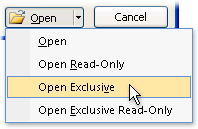
- Telusuri dan arahkan untuk memilih database, klik panah di samping tombol Buka , lalu klik Buka Eksklusif.
Mencadangkan database
- Klik tab File , arahkan ke Simpan Sebagai.
- Klik Simpan Database Sebagai, klik Cadangkan Database. Access menutup file asli, membuat cadangan, lalu membuka kembali file asli.
- Klik Simpan Sebagai dan tentukan nama serta lokasi untuk salinan cadangan, lalu klik Simpan.
Catatan
Jika menggunakan baca-saja atau database yang dibuat di versi Access sebelumnya, Anda mungkin mendapatkan pesan bahwa cadangan database tidak dapat dilakukan.
Untuk kembali ke cadangan, tutup dan ganti nama file asli sehingga salinan cadangan bisa menggunakan nama versi asli. Berikan nama versi asli ke salinan cadangan, dan buka salinan cadangan yang diganti namanya di Access.
Menggunakan permintaan hapus
Untuk membuat kueri penghapusan, klik tab Buat , dalam grup Kueri , klik Desain Kueri. Klik dua kali setiap tabel yang catatannya ingin Anda hapus, lalu klik Tutup.
Tabel muncul sebagai jendela di bagian atas kisi desain kueri. Dari daftar bidang, klik dua kali tanda bintang (*) untuk menambahkan semua bidang dalam tabel ke kisi desain.
Menggunakan kriteria tertentu dalam permintaan penghapusan
Penting
Gunakan kriteria untuk mengembalikan catatan yang ingin Anda hapus saja. Jika tidak, kueri penghapusan akan menghapus setiap catatan dalam tabel.
Klik dua kali bidang yang ingin Anda tentukan sebagai kriteria penghapusan, masukkan salah satu kriteria di baris Kriteria desainer kueri, lalu kosongkan kotak centang Perlihatkan untuk setiap bidang kriteria.
Contoh kapan Anda mungkin ingin menggunakan opsi ini: Misalkan Anda ingin menghapus semua pesanan tertunda untuk pelanggan. Untuk menemukan catatan tersebut saja, Anda perlu menambahkan bidang ID Pelanggan dan Tanggal Pesanan ke kisi desain kueri, lalu masukkan nomor ID pelanggan, dan tanggal pesanan pelanggan tersebut menjadi tidak valid.
- Pada tab Desain , klik Tampilkan>Tampilan Lembar Data.
- Verifikasi bahwa kueri mengembalikan catatan yang ingin Anda hapus, lalu tekan CTRL+S untuk menyimpan kueri.
- Untuk menjalankan kueri, klik dua kali kueri di Panel Navigasi.
Menggunakan kueri pembaruan
Catatan
Anda tidak dapat menggunakan opsi perbarui kueri di aplikasi web Access.
Bagian ini menjelaskan cara menggunakan kueri pembaruan untuk menghapus setiap bidang dari tabel. Ingatlah bahwa menjalankan kueri pembaruan untuk menghapus data akan mengubah nilai yang ada menjadi NULL atau string kosong (sepasang tanda kutip ganda tanpa spasi di antaranya), tergantung pada kriteria yang Anda tentukan.
Klik tab Buat dan di grup Kueri , klik Desain Kueri.
Pilih tabel yang berisi data yang ingin Anda hapus (jika tabel terkait, pilih tabel di "satu" sisi hubungan), klik Tambahkan, lalu klik Tutup.
Tabel muncul sebagai jendela di bagian atas kisi desain kueri. Jendela ini mencantumkan semua bidang dalam tabel yang dipilih.Klik dua kali tanda bintang (*) untuk menambahkan semua bidang dalam tabel ke kisi desain. Menambahkan semua bidang tabel memungkinkan permintaan penghapusan menghapus seluruh catatan (baris) dari tabel.
Anda juga dapat memasukkan kriteria untuk satu atau beberapa bidang di baris Kriteria desainer, lalu mengosongkan kotak centang Perlihatkan untuk setiap bidang kriteria. Untuk informasi selengkapnya tentang penggunaan kriteria, lihat tabel Kriteria sampel untuk kueri pilih .Catatan
Anda menggunakan kriteria untuk mengembalikan hanya catatan yang ingin diubah. Jika tidak, kueri pembaruan diatur ke NULL setiap catatan di setiap bidang dalam kueri Anda.
Pada tab Desain, dalam grup Hasil, klik Tampilan, lalu klik Tampilan Lembar Data.
Verifikasi bahwa kueri mengembalikan rekaman yang ingin Anda atur ke NULL atau string kosong (sepasang tanda kutip ganda tanpa spasi di antaranya ("").
Sesuai kebutuhan, ulangi langkah 3 hingga 5 dan ubah bidang atau kriteria hingga kueri hanya mengembalikan data yang ingin Anda hapus, lalu tekan CTRL+S untuk menyimpan kueri.
Untuk menjalankan kueri, klik dua kali kueri di Panel Navigasi.
Informasi Tambahan
Menghapus data dari tabel terkait
Jika ingin menghapus data dari beberapa tabel terkait, Anda harus mengaktifkan opsi Integritas Referensial dan Hapus Kaskade Catatan Terkait untuk setiap hubungan. Hal ini memungkinkan kueri Anda menghapus data dari tabel di sisi "satu" dan "banyak" hubungan. Mempersiapkan penghapusan data terkait memerlukan verifikasi hal berikut:
- Tentukan rekaman mana yang berada di "satu" sisi hubungan dan mana yang berada di sisi "banyak".
- Jika Anda perlu menghapus catatan di sisi "satu" hubungan dan catatan terkait di sisi "banyak", Anda mengaktifkan sekumpulan aturan yang disebut Integritas Referensial, dan mengaktifkan penghapusan berkaskade. Langkah-langkah di bagian ini menjelaskan Integritas Referensial, dan cara melakukan kedua tugas tersebut.
- Jika Anda hanya perlu menghapus catatan di "satu" sisi hubungan, Anda harus menghapus hubungan tersebut terlebih dahulu, lalu menghapus data.
Jika Anda hanya perlu menghapus data di sisi "banyak" hubungan, Anda dapat membuat dan menjalankan kueri penghapusan tanpa harus mengubah hubungan.
Untuk mencari tahu catatan mana yang berada di "satu" dan "banyak" sisi hubungan, pada tab Alat Database , dalam grup Hubungan , klik Hubungan. Tab Hubungan menampilkan tabel dalam database Anda dan hubungan. Setiap hubungan digambarkan sebagai garis yang menghubungkan tabel antar bidang.
Gambar berikut menunjukkan hubungan yang khas. Sebagian besar, jika tidak semua, hubungan dalam database memiliki sisi "satu" dan sisi "banyak". Diagram hubungan menunjukkan sisi "satu" dengan angka satu (1) dan sisi "banyak" dengan simbol tak terhingga (∞).
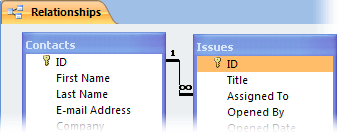
Saat menghapus catatan di sisi "satu" hubungan, Anda juga menghapus semua catatan terkait di sisi "banyak" hubungan. Namun, ketika menghapus catatan di sisi "banyak" hubungan, Anda biasanya tidak menghapus catatan di sisi "satu".
Selain itu, Access secara otomatis memberlakukan seperangkat aturan yang disebut integritas referensial. Aturan ini memastikan bahwa kunci asing dalam database berisi nilai yang benar. Kunci asing adalah kolom yang nilainya cocok dengan nilai di kolom kunci utama tabel lain.
Edit hubungan
Ikuti langkah-langkah ini hanya jika Anda perlu menghapus data di "satu" dan "banyak" sisi hubungan.
Pada tab Alat Database, di grup Hubungan, klik Hubungan.
Klik kanan hubungan (garis) yang menghubungkan tabel yang terlibat dalam operasi penghapusan, lalu klik Edit Hubungan pada menu pintasan.
Dalam kotak dialog Edit Hubungan , pastikan kotak centang Terapkan Integritas Referensial dipilih.
Pilih kotak centang Hapus Kaskade Catatan Terkait .
Catatan
Hingga Anda menonaktifkan properti ini lagi, menghapus rekaman di sisi "satu" hubungan akan menghapus semua catatan terkait di sisi "banyak" hubungan.
Klik OK, tutup panel Hubungan , lalu lanjutkan ke rangkaian langkah berikutnya.
Menghapus hubungan
- Jika Anda belum melakukannya, buka panel Hubungan .
- Pada tab Alat Database, di grup Hubungan, klik Hubungan.
Catat bidang yang terlibat dalam hubungan sehingga Anda dapat memulihkan hubungan setelah menghapus data. - Klik kanan hubungan (garis) yang menghubungkan tabel yang terlibat dalam operasi penghapusan, lalu klik Hapus pada menu pintasan.
Catatan
Untuk memulihkan hubungan, ikuti langkah-langkah sebelumnya untuk membuka panel Hubungan , lalu seret bidang kunci utama dari tabel "satu" dan letakkan di bidang kunci asing dari tabel "banyak". Kotak dialog Edit Hubungan akan muncul. Jika hubungan lama memberlakukan integritas referensial, pilih Terapkan Integritas Referensial, lalu klik Buat. Jika tidak, cukup klik Buat.
Kriteria sampel untuk kueri pilihan
Tabel berikut ini mencantumkan beberapa contoh kriteria yang dapat Anda gunakan dalam kueri pilihan ketika Anda ingin memastikan bahwa Anda hanya menghapus data yang ingin dihapus. Beberapa contoh ini menggunakan karakter wildcard.
| Kriteria | Efek |
|---|---|
| > 234 | Mengembalikan semua angka yang lebih besar dari 234. Untuk menemukan semua angka yang kurang dari 234, gunakan < 234. |
| >= "Cajhen" | Mengembalikan semua rekaman dari Cajhen hingga akhir alfabet. |
| Antara #2/2/2010# dan #12/1/2010# | Mengembalikan tanggal dari 2-Feb-2010 hingga 1-Dec-2010 (ANSI-89). Jika database Anda menggunakan karakter wildcard ANSI-92, gunakan tanda kutip tunggal ('), bukan tanda pound (#). Contoh: Antara '2/2/2010' dan '1/12/2010'. |
| Not "Germany" | Menemukan semua rekaman di mana konten tepat dari bidang tidak persis sama dengan "Germany." Kriteria itu akan memberikan rekaman yang tidak hanya berisi karakter "Germany," seperti "Germany (euro)" atau "Europe (Germany)". |
| Not "T*" | Menemukan semua rekaman kecuali yang diawali dengan T. Jika database Anda menggunakan kumpulan karakter wildcard ANSI-92, gunakan tanda persen (%), bukan tanda bintang (*). |
| Not "*t" | Menemukan semua rekaman yang tidak berakhir dengan t. Jika database Anda menggunakan set karakter wildcard ANSI-92, gunakan tanda persen (%), bukan tanda bintang (*). |
| In(Canada,UK) | Dalam sebuah daftar, menemukan semua rekaman memuat Canada atau UK. |
| Like "[A-D]*" | Dalam bidang Teks, menemukan semua catatan yang dimulai dengan huruf A hingga D. Jika database Anda menggunakan kumpulan karakter wildcard ANSI-92, gunakan tanda persen (%) alih-alih tanda bintang (*). |
| Like "*ar*" | Menemukan semua rekaman yang menyertakan urutan huruf "ar". Jika database Anda menggunakan set karakter wildcard ANSI-92, gunakan tanda persen (%), bukan tanda bintang (*). |
| Like "Maison Dewe?" | Menemukan semua rekaman yang dimulai dengan "Maison" dan memuat string kedua 5 huruf, dengan 4 huruf pertama adalah "Dewe" dan huruf terakhir tidak diketahui. Jika database Anda menggunakan kumpulan karakter wildcard ANSI-92, gunakan garis bawah (_) alih-alih tanda tanya (?). |
| #2/2/2010# | Menemukan semua catatan untuk 2 Februari 2010. Jika database Anda menggunakan kumpulan karakter wildcard ANSI-92, kelilingi tanggal dengan tanda kutip tunggal, bukan tanda pound ('2/2/2010'). |
| < Tanggal() - 30 | Menggunakan fungsi Date untuk mengembalikan semua tanggal lebih dari 30 hari. |
| Date() | Menggunakan fungsi Date untuk mengembalikan semua rekaman berisi tanggal hari ini. |
| Between Date() And DateAdd("M", 3, Date()) | Menggunakan fungsi Date dan DateAdd untuk mengembalikan semua catatan antara tanggal hari ini dan tiga bulan dari tanggal hari ini. |
| Is Null | Mengembalikan semua rekaman yang berisi nilai nol (kosong atau tidak didefinisikan). |
| Is Not Null | Mengembalikan semua catatan yang berisi nilai apa pun (yang bukan null). |
| "" | Mengembalikan semua rekaman yang berisi string sepanjang nol. Anda menggunakan string kosong ketika Anda perlu menambahkan nilai ke bidang yang diperlukan, tetapi Anda belum tahu apa nilai sebenarnya. Misalnya, sebuah bidang mungkin membutuhkan nomor faks, tapi beberapa pelanggan Anda mungkin tidak memiliki mesin faks. Dalam hal ini, alih-alih memasukkan angka, Anda memasukkan sepasang tanda kutip ganda tanpa spasi di antaranya (""). |
Tip pemecahan masalah
Kenapa saya melihat pesan kesalahan ini, dan bagaimana memperbaikinya?
Jika Anda membuat kueri penghapusan menggunakan beberapa tabel, dan properti Catatan Unik kueri diatur ke Tidak, Access akan menampilkan pesan kesalahan; Tidak dapat menghapus dari tabel yang ditentukan saat Anda menjalankan kueri.
Untuk memperbaiki masalah ini, atur properti Rekaman Unik kueri menjadi Ya.
- Buka kueri penghapusan dalam tampilan Desain.
- Jika lembar properti kueri tidak dibuka, tekan F4 untuk membukanya.
- Klik desainer kueri untuk memperlihatkan properti kueri (bukan properti bidang).
- Dalam lembar properti kueri, cari properti Rekaman Unik, dan atur menjadi Ya.
Menghentikan Mode Nonaktif dari memblokir kueri
Secara default, jika Anda membuka database desktop yang belum Anda pilih untuk dipercaya atau yang tidak berada di lokasi tepercaya, Access memblokir semua kueri tindakan agar tidak berjalan.
Jika Anda berusaha menjalankan kueri tindakan dan sepertinya tidak ada yang terjadi, periksa bilah status Access untuk pesan berikut ini:
Tindakan atau kejadian ini telah diblokir oleh Mode Nonaktif.
Ketika Anda melihat pesan tersebut, lakukan langkah berikut untuk mengaktifkan konten yang diblokir:
- Pada Bilah Pesan Peringatan Keamanan , klik Aktifkan Konten, dan jalankan kueri Anda lagi.