
Gunakan kueri pembaruan di Access untuk menambahkan, mengubah, atau menghapus informasi dalam rekaman yang sudah ada. Anda dapat menganggap kueri pembaruan sebagai bentuk yang canggih dari kotak dialog Temukan dan Ganti. Kueri pembaruan tidak dapat digunakan untuk menambahkan rekaman baru ke database, atau menghapus rekaman dari database.
Anda menggunakan kueri penambahan untuk menambahkan rekaman baru ke database, dan kueri penghapusan untuk menghapus seluruh rekaman dari database.
Di artikel ini
- Gambaran Umum
- Menggunakan kueri pembaruan
- Memperbarui data dari satu tabel ke tabel lain
- Menghentikan Mode Nonaktif dari memblokir kueri
- Versi SQL: Pernyataan UPDATE
Gambaran umum
Ini adalah persamaan dan perbedaan antara Temukan dan Ganti dan kueri pembaruan:
Seperti halnya kotak dialog Temukan dan Ganti, kueri pembaruan membuat Anda dapat menentukan nilai mana yang sedang diganti dan seperti apa nilai yang baru.
Tidak seperti kotak dialog Temukan dan Ganti, kueri pembaruan membuat Anda dapat:
- Menggunakan kriteria yang tidak bergantung pada nilai yang ingin Anda ganti.
- Memperbarui banyak rekaman dalam sekali jalan.
- Mengubah rekaman di lebih dari satu tabel sekaligus.
Batasan di bidang yang dapat diperbarui
Kueri pembaruan tidak dapat digunakan untuk memperbarui data di tipe bidang berikut:
Bidang terhitung Nilai dalam bidang terhitung tidak berada secara permanen di tabel. Nilai hanya ada di memori sementara komputer setelah Access menghitungnya. Karena bidang terhitung tidak memiliki lokasi penyimpanan permanen, Anda tidak dapat memperbaruinya.
Bidang dari kueri total atau kueri tab silang Nilai di kueri tipe ini dihitung, dan oleh karena itu tidak dapat diperbarui oleh kueri pembaruan.
Bidang AutoNumber Secara default, nilai di bidang AutoNumber hanya berubah saat Anda menambahkan rekaman ke dalam tabel.
Bidang dalam kueri nilai unik dan kueri catatan unik Nilai dalam kueri tersebut diringkas. Beberapa nilai mewakili rekaman tunggal, dan lainnya mewakili lebih dari satu rekaman. Operasi pembaruan tidak dimungkinkan karena tidak mungkin untuk menentukan rekaman mana yang tidak dianggap sebagai duplikat, dan oleh karena itu tidak mungkin untuk memperbarui semua rekaman yang diperlukan. Batasan ini berlaku saat Anda menggunakan kueri pembaruan atau mencoba memperbarui data secara manual dengan memasukkan nilai di formulir atau di lembar data.
Bidang dalam kueri gabungan Anda tidak dapat memperbarui data dari bidang dalam kueri gabungan karena setiap catatan yang muncul di dua atau beberapa sumber data hanya muncul sekali dalam hasil kueri gabungan. Karena beberapa rekaman duplikat dihapus dari hasil, Access tidak dapat memperbarui semua rekaman yang diperlukan.
Bidang yang merupakan kunci utama Dalam beberapa kasus, seperti misalnya bidang kunci utama digunakan di hubungan tabel, Anda tidak dapat memperbarui bidang dengan menggunakan kueri kecuali Anda terlebih dulu menetapkan hubungan ke pembaruan bertingkat otomatis.
Catatan
Saat Anda menjenjangkan pembaruan, Access secara otomatis memperbarui nilai kunci asing saat Anda mengubah nilai kunci utama di tabel induk.
Menggunakan kueri pembaruan
Sebagai praktik terbaik saat membuat kueri pembaruan, pertama-tama buat kueri pemilihan yang mengidentifikasi rekaman yang ingin Anda perbarui, lalu konversi kueri tersebut ke kueri pembaruan yang dapat Anda jalankan untuk memperbarui rekaman. Dengan memilih data terlebih dahulu, Anda dapat memverifikasi bahwa Anda memperbarui catatan yang diinginkan sebelum benar-benar mengubah data apa pun.
Tips
Cadangkan data Anda sebelum Anda menjalankan kueri pembaruan. Anda tidak dapat membatalkan hasil kueri pembaruan, dan membuat cadangan akan membantu memastikan bahwa Anda dapat mengulang perubahan jika Anda berubah pikiran.
Bagaimana cara mencadangkan database Anda
- Klik Tab File , lalu pilih Simpan Sebagai.
- Di sebelah kanan, di bawah Tingkat lanjut, pilih Cadangkan Database.
- Dalam kotak dialog Simpan Cadangan Sebagai , tentukan nama dan lokasi untuk salinan cadangan, lalu pilih Simpan.
Access menutup file asli, membuat cadangan, lalu membuka kembali file asli.
Untuk kembali ke cadangan, tutup dan ganti nama file asli sehingga salinan cadangan bisa menggunakan nama versi asli. Berikan nama versi asli ke salinan cadangan, dan buka salinan cadangan yang diganti namanya di Access.
Di bagian ini
- Langkah 1: Membuat kueri pemilihan untuk mengidentifikasi rekaman untuk diperbarui
- Langkah 2: Memperbarui rekaman
Langkah 1: Membuat kueri pemilihan untuk mengidentifikasi rekaman untuk diperbarui
Buka database yang berisi rekaman yang ingin Anda perbarui.
Pada tab Buat , di grup Kueri , pilih Desain Kueri.
Pilih tab Tabel .
Pilih tabel atau tabel yang berisi catatan yang ingin Anda perbarui, pilih Tambahkan, lalu pilih Tutup.
Tabel atau tabel-tabel muncul sebagai satu jendela atau lebih di desainer kueri, dan jendela menampilkan semua bidang di tiap tabel. Gambar ini memperlihatkan desainer kueri dengan tabel tipikal.
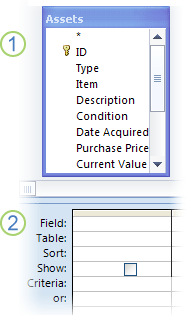
Tabel yang ditampilkan di desainer kueri
Kisi desain kueriKlik ganda bidang yang ingin Anda perbarui di jendela tabel. Bidang yang dipilih muncul di baris Bidang di kisi desain kueri.
Anda dapat menambahkan satu tabel per kolom di kisi desain kueri.
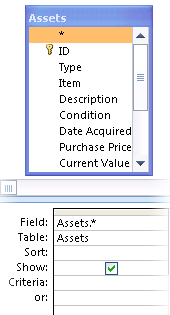
Untuk menambahkan semua bidang di tabel dengan cepat, klik ganda tanda bintang (*) di bagian atas daftar bidang tabel di jendela tabel. Gambar ini memperlihatkan kisi desain kueri dengan semua bidang yang ditambahkan.
Untuk membatasi hasil kueri berdasarkan nilai bidang, di kisi desain kueri, di baris Kriteria, masukkan kriteria yang Anda ingin gunakan untuk membatasi hasil.
Tabel kriteria contoh
Tabel berikut memperlihatkan beberapa kriteria contoh dan menjelaskan efeknya pada hasil kueri.Catatan
Banyak contoh dalam tabel ini yang menggunakan karakter wildcard untuk membuat kueri lebih fleksibel atau kokoh.
Kriteria Efek >234 Mengembalikan semua angka yang lebih besar dari 234. Untuk menemukan semua angka yang kurang dari 234, gunakan < 234. >="Cajhen" Mengembalikan semua rekaman dari Cajhen hingga akhir alfabet. Antara #2/2/2020# dan #12/1/2020# Mengembalikan tanggal dari 2-Feb-17 hingga 1-Des-17 (ANSI-89). Jika database Anda menggunakan karakter wildcard ANSI-92, gunakan tanda kutip tunggal ('), bukan tanda pound (#). Contoh: Antara '2/2/2020' dan '1/12/2020' . Not "Germany" Menemukan semua rekaman di mana konten tepat dari bidang tidak persis sama dengan "Germany." Kriteria itu akan memberikan rekaman yang tidak hanya berisi karakter "Germany," seperti "Germany (euro)" atau "Europe (Germany)". Not "T*" Menemukan semua rekaman kecuali yang dimulai dengan T. Jika database Anda menggunakan kumpulan karakter wildcard ANSI-92, gunakan tanda persen (%), bukan tanda bintang (*). Not "*t" Menemukan semua rekaman yang tidak berakhir dengan t. Jika database Anda menggunakan set karakter wildcard ANSI-92, gunakan tanda persen (%), bukan tanda bintang (*). In(Canada,UK) Dalam sebuah daftar, menemukan semua rekaman memuat Canada atau UK. Like "[A-D]*" Dalam bidang teks, menemukan semua rekaman yang dimulai dengan huruf A hingga D. Jika database Anda menggunakan set karakter wildcard ANSI-92, gunakan tanda persen (%), bukan tanda bintang (*). Like "*ar*" Menemukan semua rekaman yang menyertakan urutan huruf "ar". Jika database Anda menggunakan set karakter wildcard ANSI-92, gunakan tanda persen (%), bukan tanda bintang (*). Like "Maison Dewe?" Menemukan semua rekaman yang dimulai dengan "Maison" dan memuat string kedua 5 huruf, dengan 4 huruf pertama adalah "Dewe" dan huruf terakhir tidak diketahui. Jika database Anda menggunakan kumpulan karakter wildcard ANSI-92, gunakan garis bawah (_) alih-alih tanda tanya (?). #2/2/2020# Menemukan semua catatan untuk 2 Februari 2020. Jika database Anda menggunakan rangkaian karakter wildcard ANSI-92, kelilingi tanggal dengan tanda kutip tunggal ('), bukan tanda pound (#); misalnya, ('2/2/2020'). < Tanggal() - 30 Menggunakan fungsi Date untuk mengembalikan semua tanggal lebih dari 30 hari. Date() Menggunakan fungsi Date untuk mengembalikan semua rekaman berisi tanggal hari ini. Between Date() And DateAdd("M", 3, Date()) Menggunakan fungsi Date dan DateAdd untuk mengembalikan semua rekaman antara tanggal hari ini dan tiga bulan dari tanggal hari ini. Is Null Mengembalikan semua rekaman yang berisi nilai nol (kosong atau tidak didefinisikan). Is Not Null Mengembalikan semua rekaman yang berisi nilai. "" Mengembalikan semua rekaman yang berisi string sepanjang nol. Anda menggunakan string sepanjang nol saat Anda perlu menambahkan nilai ke bidang yang diharuskan, tapi Anda belum tahu besar nilainya. Misalnya, sebuah bidang mungkin membutuhkan nomor faks, tapi beberapa pelanggan Anda mungkin tidak memiliki mesin faks. Dalam situasi seperti itu, masukkan sepasang tanda kutip ganda tanpa spasi di antaranya ("") bukan angka. Pada tab Desain Kueri , di grup Hasil , pilih Jalankan.
Verifikasikan bahwa kueri mengembalikan rekaman yang ingin Anda perbarui.
Untuk menghapus bidang mana pun yang tidak ingin Anda sertakan di desain kueri, pilih bidang lalu tekan DELETE.
Untuk menambahkan bidang yang ingin Anda sertakan di desain kueri, seret bidang tambahan ke kisi desain kueri.
Langkah 2: Memperbarui rekaman
Pada tab Desain Kueri , dalam grup Tipe Kueri , pilih Perbarui.
Prosedur ini memperlihatkan pada Anda bagaimana caranya mengubah kueri pemilihan menjadi kueri pembaruan. Saat Anda melakukan ini, Access menambahkan baris Perbarui ke di kisi desain kueri. Ilustrasi berikut memperlihatkan kueri pembaruan yang mengembalikan semua aset yang dibeli setelah tanggal 5 Januari 2005 dan mengubah lokasi ke "Warehouse 3" untuk semua rekaman yang memenuhi kriteria tersebut.
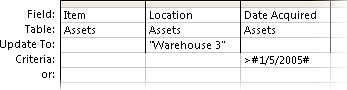
Temukan bidang yang berisi data yang ingin Anda ubah, lalu ketik ekspresi Anda (kriteria perubahan Anda) di baris Perbarui ke untuk bidang tersebut.
Anda dapat menggunakan ekspresi valid apa pun di baris Perbarui ke.
Tabel ekspresi contoh
Tabel ini memperlihatkan beberapa contoh dan menjelaskan bagaimana mereka mengubah data.Ekspresi Hasil "Tenaga penjual" Di bidang Teks Singkat, mengubah nilai teks menjadi Tenaga Penjualan. #8/10/20# Di bidang Tanggal/Waktu, mengubah nilai tanggal menjadi 10-Agustus-20. Ya Di bidang Ya/Tidak, mengubah nilai Tidak menjadi Ya. "PN" & [PartNumber] Menambahkan "PN" ke awal tiap bagian angka yang ditentukan. [UnitPrice] * [Quantity] Mengalikan nilai di bidang bernama UnitPrice dan Quantity. [Freight] * 1.5 Meningkatkan nilai di bidang bernama Freight sebesar 50 persen. DSum("[Kuantitas] * [Harga Satuan]",
"Detail pesanan", "[ProductID]=" & [ProductID])Ketika nilai ProductID di tabel saat ini cocok dengan nilai ProductID di tabel bernama Detail Pesanan, ekspresi ini memperbarui total penjualan dengan mengalikan nilai di bidang bernama Quantity dengan nilai di bidang bernama UnitPrice. Ekspresi menggunakan fungsi DSum karena dapat beroperasi berdasarkan lebih dari satu tabel dan bidang tabel. Right([ShipPostalCode], 5) Memotong (menghapus) karakter paling kiri di dalam string teks atau numerik dan membiarkan 5 karakter paling kanan. IIf(IsNull([UnitPrice]), 0, [UnitPrice]) Mengubah nilai null (tidak diketahui atau tidak terdefinisi) menjadi nilai nol (0) di bidang bernama UnitPrice. Pada tab Desain Kueri , dalam grup Hasil , pilih Jalankan.
Muncul pesan pemberitahuan.Untuk menjalankan kueri dan memperbarui data, pilih Ya.
Catatan
Saat Anda menjalankan kueri, Anda mungkin menyadari bahwa beberapa bidang hilang dari kumpulan hasil Anda. Jika kueri berisi bidang yang tidak Anda perbarui, Access tidak menampilkan bidang-bidang tersebut di hasil, secara default. Misalnya, mungkin Anda menyertakan bidang ID dari dua tabel untuk membantu memastikan bahwa kueri Anda mengidentifikasi dan memperbarui rekaman yang tepat. Jika Anda tidak memperbarui bidang ID tersebut, Access tidak menampilkannya di hasil.
Memperbarui data dari satu tabel ke tabel yang lain
Saat Anda perlu memperbarui data dari satu tabel ke tabel yang lain, pertimbangkan aturan berikut: tipe data untuk bidang sumber dan tujuan harus cocok atau kompatibel.
Selanjutnya, saat Anda memperbarui data dari satu tabel ke tabel yang lain dan menggunakan tipe data yang kompatibel bukannya tipe data yang cocok, Access mengonversi tipe data tersebut di tabel tujuan. Hasilnya, beberapa data di bidang tujuan dapat dipotong (dihapus). Bagian Batasan konversi tipe data mencantumkan cara-cara di mana Anda dapat dan tidak dapat mengonversi tipe data. Tabel di bagian ini juga menjelaskan ketika pengonversian tipe data dapat mengubah atau menghilangkan beberapa atau semua data di dalam bidang, dan data apa yang mungkin dihilangkan.
Proses pembaruan data dari satu tabel ke tabel yang lain mengikuti langkah berikut:
- Buat kueri pembaruan dan tambahkan tabel sumber dan tujuan ke kueri.
- Gabungkan tabel-tabel tersebut di bidang yang berisi informasi terkait.
- Tambahkan nama bidang tujuan ke baris Bidang dari kisi desain kueri.
- Tambahkan nama bidang sumber Anda ke baris Perbarui Ke pada kisi desain kueri menggunakan sintaks berikut: [source_table]. [source_field].
Langkah-langkah di bagian ini mengasumsikan penggunaan dua tabel yang serupa. Dalam contoh ini, tabel Klien terletak di database yang baru Anda wariskan, serta berisi data yang lebih baru dari tabel Pelanggan. Anda dapat melihat bahwa beberapa nama dan alamat manajer telah berubah. Dengan alasan tersebut, Anda memutuskan untuk memperbarui tabel Pelanggan dengan data di tabel Klien.
Tabel Klien
| ID Klien | Nama | Alamat | Kota | Negara Bagian/Provinsi | Kode Pos | Negara/Wilayah | Telepon | Kontak |
|---|---|---|---|---|---|---|---|---|
| 1 | Baldwin Museum of Science | 1 Main St. | New York | NY | 12345 | USA | (505) 555-2122 | Josh Barnhill |
| 2 | Blue Yonder Airlines | 52 1st St. | Boston | MA | 23456 | USA | (104) 555-2123 | Waleed Heloo |
| 3 | Pabrik Anggur Coho | 3122 75th Ave. S.W. | Seattle | WA | 34567 | USA | (206) 555-2124 | Pica Guido |
| 4 | Contoso Pharmaceuticals | 1 Contoso Blvd. | London | Bucks | NS1 EW2 | England | (171) 555-2125 | Zoltan Harmuth |
| 5 | Fourth Coffee | Calle Smith 2 | Mexico City | 56789 | Mexico | (7) 555-2126 | Julian Price | |
| 6 | Messenger Konsolidasi | 3123 75th St. S. | Seattle | WA | 34567 | USA | (206) 555-2125 | Miles Reid |
| 7 | Institut Desain Grafis | 1587 Office Pkwy | Tampa | FL | 87654 | USA | (916) 555-2128 | Tzipi Butnaru |
| 8 | Litware, Inc. | 3 Microsoft Way | Portland | OR | 31415 | USA | (503) 555-2129 | Brian Smith |
| 9 | Tailspin Toys | 4 Microsoft Way | Portland | OR | 31415 | USA | (503) 555-2233 | Phil Gibbins |
Tabel Pelanggan
| ID Pelanggan | Nama | Alamat | Kota | Negara Bagian/Provinsi | Kode Pos | Negara atau Wilayah | Telepon | Manajer |
|---|---|---|---|---|---|---|---|---|
| 1 | Baldwin Museum of Science | 1 Main St. | New York | NY | 12345 | USA | (505) 555-2122 | Steve Riley |
| 2 | Blue Yonder Airlines | 52 1st St. | Boston | MA | 23456 | USA | (104) 555-2123 | Waleed Heloo |
| 3 | Pabrik Anggur Coho | 3122 75th Ave. S.W. | Seattle | WA | 34567 | USA | (206) 555-2124 | Pica Guido |
| 4 | Contoso Pharmaceuticals | 1 Contoso Blvd. | London | Bucks | NS1 EW2 | England | (171) 555-2125 | Zoltan Harmuth |
| 5 | Fourth Coffee | Calle Huevos 134 | Mexico City | 56789 | Mexico | (7) 555-2126 | Julian Price | |
| 6 | Messenger Konsolidasi | 3123 75th St. S. | Seattle | WA | 34567 | USA | (206) 555-2125 | Christine Hughes |
| 7 | Institut Desain Grafis | 67 Big St. | Tampa | FL | 87654 | USA | (916) 555-2128 | Dana Birkby |
| 8 | Litware, Inc. | 3 Microsoft Way | Portland | OR | 31415 | USA | (503) 555-2129 | Jesper Aaberg |
| 9 | Tailspin Toys | 4 Microsoft Way | Portland | OR | 31415 | USA | (503) 555-2233 | Phil Gibbins |
Selagi melanjutkan, ingat bahwa meskipun tipe data untuk tiap tabel tidak harus cocok, mereka harus kompatibel. Access harus dapat mengonversi data di sumber menjadi tipe data yang dapat digunakan oleh tabel tujuan. Pada beberapa kasus, proses konversi dapat saja menghapus beberapa data. Untuk informasi selengkapnya mengenai batasan saat Anda mengonversi tipe data, lihat bagian Batasan konversi tipe data.
Membuat dan menjalankan kueri pembaruan
Catatan
Langkah berikut mengasumsikan penggunaan dua contoh tabel sebelumnya. Anda dapat mengadaptasi langkah untuk menyesuaikannya dengan data Anda.
- Pada tab Buat , di grup Kueri , pilih Desain Kueri.
- Pilih Tambahkan Tabel.
- Klik dua kali tabel sumber dan tujuan untuk menambahkannya ke kueri. Masing-masing tabel muncul di jendela di desainer kueri.
- Pada kebanyakan kasus, Access secara otomatis menggabungkan bidang yang terkait di kueri. Untuk menggabungkan bidang berisi informasi terkait secara manual, seret bidang terkait dari satu tabel ke bidang yang sama di tabel lainnya.
Misalnya, jika Anda menggunakan tabel contoh sebelumnya, Anda menyeret bidang ID Klien ke bidang ID Pelanggan. Access membuat hubungan di antara kedua bidang tersebut dan menggunakan hubungan keduanya untuk menggabungkan rekaman mana pun yang terkait. - Pada tab Desain Kueri , dalam grup Tipe Kueri , pilih Perbarui.
- Di tabel tujuan, klik ganda bidang yang ingin Anda perbarui. Masing-masing bidang muncul di baris Bidang di kisi desain kueri.
Jika Anda menggunakan tabel contoh, Anda menambahkan semua bidang kecuali bidang ID Pelanggan. Perhatikan bahwa nama tabel tujuan muncul di baris Tabel dari kisi desain. - Di baris Perbarui Ke pada kueri, di setiap kolom yang berisi bidang tujuan, tambahkan nama tabel sumber dan bidang dalam tabel sumber yang sesuai dengan bidang dalam tabel tujuan, dan pastikan Anda menggunakan sintaks ini: [Table].[ Bidang], tempat Anda mengapit nama tabel dan bidang dengan tanda kurung siku, serta memisahkan nama tabel dan bidang dengan titik.
Gambar berikut memperlihatkan bagian kisi desain, menggunakan tabel contoh. Perhatikan sintaks untuk nama tabel dan bidang di baris Perbarui Ke.
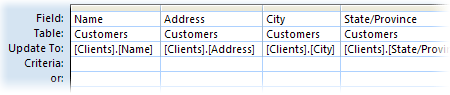
Selagi melanjutkan, ingat bahwa Anda harus mengeja nama tabel dan bidang di baris Perbarui Ke dengan benar, dan Anda harus mencocokkan setiap tanda baca di nama bidang dan tabel asli. Meski begitu, Anda tidak perlu mencocokkan huruf kapital. - Pada tab Desain Kueri , dalam grup Hasil , pilih Jalankan.
- Saat diminta untuk mengonfirmasi pembaruan, pilih Ya.
Batasan konversi tipe data
Tabel berikut menunjukkan tipe data yang disediakan Access, menjelaskan batasan apa pun perihal bagaimana caranya mengonversi tipe data, dan menguraikan dengan singkat tentang kemungkinan hilangnya data saat konversi berlangsung.
| Mengonversi ke tipe ini | Dari tipe ini | Pengubahan atau batasan |
|---|---|---|
| Teks Pendek | Teks Panjang | Access menghapus semua kecuali 255 karakter awal. |
| Angka | Tanpa batasan. | |
| Tanggal/Waktu | Tanpa batasan. | |
| Mata Uang | Tanpa batasan. | |
| AutoNumber | Tanpa batasan. | |
| Ya/Tidak | Nilai -1 (Ya di bidang Ya/Tidak) konversi ke Ya. Nilai 0 (Tidak di bidang Ya/Tidak) konversi ke Tidak. | |
| Hyperlink | Access memotong link dengan panjang lebih dari 255 karakter. | |
| Teks Panjang | Teks Pendek | Tanpa batasan. |
| Angka | Tanpa batasan. | |
| Tanggal/Waktu | Tanpa batasan. | |
| Mata Uang | Tanpa batasan. | |
| AutoNumber | Tanpa batasan. | |
| Ya/Tidak | Nilai -1 (Ya di bidang Ya/Tidak) konversi ke Ya. Nilai 0 (Tidak di bidang Ya/Tidak) konversi ke Tidak. | |
| Hyperlink | Tanpa batasan. | |
| Angka | Teks Pendek | Teks harus berisi angka, mata uang yang valid, dan pemisah desimal. Jumlah karakter di bidang Teks harus sesuai dengan ukuran yang ditetapkan untuk bidang Angka. |
| Teks Panjang | Bidang Teks Panjang hanya boleh berisi teks dan pemisah desimal dan mata uang yang valid. Jumlah karakter dalam bidang Teks Panjang harus berada dalam ukuran yang ditetapkan untuk bidang Angka. | |
| Angka, namun dengan ukuran atau presisi bidang yang berbeda | Nilai tidak boleh lebih besar atau lebih kecil dari seberapa besar bidang baru dapat menyimpan. Mengubah presisi dapat membuat Access membulatkan beberapa nilai. | |
| Tanggal/Waktu | Tanggal yang dapat Anda konversi bergantung pada ukuran bidang angka. Ingat bahwa Access menyimpan semua tanggal sebagai seri tanggal dan menyimpan nilai tanggal sebagai bilangan bulat riil presisi-ganda. Access menggunakan Desember 30, 1899 sebagai tanggal 0. Tanggal di luar rentang April 18, 1899 dan September 11, 1900 melebihi ukuran bidang Byte. Tanggal di luar rentang April 13, 1810 dan September 16, 1989 melebihi ukuran bidang Bilangan Bulat. Untuk mengakomodasi semua tanggal yang mungkin, tetapkan properti Ukuran Bidang dari bidang Angka Anda ke Bilangan Bulat Panjang atau lebih besar. |
|
| Mata Uang | Nilai tidak boleh melebihi (atau di bawah) batas ukuran yang ditetapkan pada bidang. Misalnya, Anda dapat mengonversi bidang Mata Uang ke bidang Bilangan Bulat hanya ketika nilainya lebih besar dari 255 dan tidak melebihi 32,767. | |
| AutoNumber | Nilai harus berada dalam batas ukuran yang ditetapkan pada bidang. | |
| Ya/Tidak | Nilai "Ya" dikonversi ke -1. Nilai "Tidak" dikonversi ke 0. | |
| Tanggal/Waktu | Teks Pendek | Teks asli harus berupa kombinasi tanggal atau tanggal/waktu yang dikenali. Misalnya, 18-Jan-2020. |
| Teks Panjang | Teks asli harus berupa kombinasi tanggal atau tanggal/waktu yang dikenali. Misalnya, 18-Jan-2020. | |
| Angka | Nilai harus berada di antara -657,434 dan 2,958,465.99998843. | |
| Mata Uang | Nilai harus berada di antara -$657,434 dan $2,958,465.9999. | |
| AutoNumber | Nilai harus melebihi -657,434 dan kurang dari 2,958,466. | |
| Ya/Tidak | Nilai -1 (Ya) dikonversi ke Desember 29, 1899. Nilai 0 (Tidak) dikonversi ke tengah malam (12:00). | |
| Mata Uang | Teks Pendek | Teks harus berisi angka dan pemisah yang valid. |
| Teks Panjang | Teks harus berisi angka dan pemisah yang valid. | |
| Angka | Tanpa batasan. | |
| Tanggal/Waktu | Tanpa batasan, namun Access mungkin saja membulatkan nilai | |
| AutoNumber | Tanpa batasan. | |
| Ya/Tidak | Nilai -1 (Ya) dikonversi ke $1, dan nilai 0 (Tidak) dikonversi ke 0$. | |
| AutoNumber | Teks Pendek | Tidak diperbolehkan jika bidang AutoNumber bertindak sebagai kunci utama. |
| Teks Panjang | Tidak diperbolehkan jika bidang AutoNumber bertindak sebagai kunci utama. | |
| Angka | Tidak diperbolehkan jika bidang AutoNumber bertindak sebagai kunci utama. | |
| Tanggal/Waktu | Tidak diperbolehkan jika bidang AutoNumber bertindak sebagai kunci utama. | |
| Mata Uang | Tidak diperbolehkan jika bidang AutoNumber bertindak sebagai kunci utama. | |
| Ya/Tidak | Tidak diperbolehkan jika bidang AutoNumber bertindak sebagai kunci utama. | |
| Ya/Tidak | Teks Pendek | Teks asli harus berisi hanya Ya, Tidak, True, False, On, atau Off. |
| Teks Panjang | Teks asli harus berisi hanya Ya, Tidak, True, False, On, atau Off. | |
| Angka | Nol atau Null dikonversi ke Tidak, semua nilai lainnya dikonversi ke Ya. | |
| Tanggal/Waktu | Null atau 12:00:00 dikonversi ke Tidak, semua nilai lainnya dikonversi ke Ya. | |
| Mata Uang | Nol dan Null dikonversi ke Tidak, semua nilai lainnya dikonversi ke Ya. | |
| AutoNumber | Semua nilai dikonversi ke Ya. | |
| Hyperlink | Teks Pendek | Jika teks asli berisi alamat Web yang valid, seperti adatum.com, www.adatum.com, atau http://www.adatum.com , Access akan mengonversi teks tersebut menjadi hyperlink. Access mencoba untuk mengonversi nilai lainnya, yang berarti Anda dapat melihat teks bergaris bawah, dan kursor berubah saat Anda tunjukkan ke link, tapi link tidak bekerja. Teks dapat berisi protokol Web apa pun yang valid, termasuk http://, gopher://, telnet://, ftp://, dan wais://. |
| Teks Panjang | Lihat entri sebelumnya. Batasan yang sama berlaku. | |
| Angka | Tidak diperbolehkan saat bidang Angka merupakan bagian dari hubungan. Jika nilai asli berbentuk alamat Protokol Internet (IP) yang valid (empat rangkaian berisi tiga angka yang dipisahkan dengan tanda titik: nnn.nnn.nnn.nnn) dan angkanya kebetulan juga merupakan alamat Web, konversi akan menghasilkan link yang valid. Jika tidak, Access akan menambahkan http:// ke awal setiap nilai, dan tautan yang dihasilkan tidak valid. | |
| Tanggal/Waktu | Access menambahkan http:// ke awal setiap alamat, tetapi tautan yang dihasilkan hampir tidak akan pernah berfungsi. | |
| Mata Uang | Access menambahkan http:// ke awal setiap nilai, tetapi seperti tanggal, tautan yang dihasilkan hampir tidak akan pernah berfungsi. | |
| AutoNumber | Tidak diperbolehkan saat bidang AutoNumber merupakan bagian dari hubungan. Access menambahkan http:// ke awal setiap nilai, tetapi tautan yang dihasilkan hampir tidak akan pernah berfungsi. | |
| Ya/Tidak | Access mengonversi semua nilai Ya menjadi -1 dan semua nilai Tidak menjadi 0, dan menambahkan http:// ke awal setiap nilai. Link hasil tidak bekerja. |
Menghentikan Mode Nonaktif dari memblokir kueri
Jika Anda berusaha menjalankan kueri tindakan dan sepertinya tidak ada yang terjadi, periksa bilah status Access untuk pesan berikut ini:
Tindakan atau kejadian ini telah diblokir oleh Mode Nonaktif.
Secara default, Access menonaktifkan semua kueri tindakan (pembaruan, penambahan, penghapusan, atau buat-tabel) kecuali jika database Anda berada di lokasi yang tepercaya atau database ditandatangani dan tepercaya. Jika Anda belum mengambil tindakan-tindakan tersebut, Anda tetap dapat mengaktifkan kueri untuk sesi database saat ini dengan mengklik Aktifkan Konten di Bilah Pesan.
Versi SQL: Pernyataan UPDATE
Jika Anda merasa nyaman bekerja dengan SQL, Anda juga dapat menulis pernyataan UPDATE dengan menggunakan tampilan SQL. Untuk menggunakan tampilan SQL, buat kueri baru yang kosong, lalu alihkan tampilan SQL.
Bagian ini menyajikan sintaks untuk dan contoh pernyataan UPDATE.
Sintaks
PERBARUI tabel SET kriteria newvalue WHERE;
Pernyataan UPDATE memiliki bagian sebagai berikut:
| Bagian | Deskripsi |
|---|---|
| table | Nama tabel berisi data yang ingin Anda ubah. |
| newvalue | Ekspresi yang menentukan nilai yang akan disisipkan ke bidang tertentu di rekaman yang diperbarui. |
| criteria | Ekspresi yang menentukan rekaman mana yang akan diperbarui. Hanya rekaman yang memenuhi ekspresi yang diperbarui. |
Keterangan
pernyataan UPDATE berguna khususnya saat Anda ingin mengubah banyak rekaman atau ketika rekaman yang ingin Anda ubah berada di beberapa tabel.
Anda dapat mengubah beberapa bidang sekaligus. Contoh berikut meningkatkan nilai Order Amount sebanyak 10 persen dan nilai Freight sebanyak 3 persen untuk pengiriman di Inggris:
UPDATE Orders
SET OrderAmount = OrderAmount * 1.1,
Freight = Freight * 1.03
WHERE ShipCountry = 'UK';